UC Parser · Инструкция обновлена 7 сентября 2026
Чтобы перенести старые посты из Telegram-канала в другой канал, создайте связку в UC Parser, укажите источник и назначение, выберите режим copy и включите «История / архив». Для небольшой подборки подойдёт разовая догрузка. Для постепенного переноса архива используйте «Архив по расписанию»: посты будут выходить с заданным интервалом или темпом в течение дня.
Важно: перенести все доступные публикации можно, только если они укладываются в выбранную глубину поиска и период. В текущем дашборде поиск ограничен последними 5000 сообщениями каждого источника и возрастом до 720 дней. Удалённые, недоступные и не прошедшие фильтры сообщения не попадут в результат. Это инструмент повторной публикации, а не полный экспорт Telegram-канала.
Инструкция относится к актуальному UC Parser и боту @UCParserBot
Что выбрать: разовую догрузку или архив по расписанию
| Что нужно сделать | Подходящий режим |
|---|---|
| Добавить небольшую подборку старых постов и затем принимать новые | «Разово при запуске», до 100 подходящих постов |
| Постепенно наполнить новый канал материалами из старого | «Архив по расписанию» |
| Публиковать старые материалы каждые 30 или 60 минут | Архив, темп «Каждые N минут» |
| Выпускать несколько архивных постов в день без ночных публикаций | Архив, темп «Постов в день» и активное окно |
| Передавать только новые публикации | Обычный запуск без «История / архив» |
Для переноса истории с последовательностью от старых публикаций к новым начните с архивного режима. Он сначала собирает найденные материалы в очередь. Разовая догрузка рассчитана на быстрый старт и может опубликовать первый пост до завершения основного поиска.
Что подготовить перед копированием
Нужны канал-источник, другой канал назначения и доступ к ним:
- Разведчик читает публикации. В UC Parser эту роль выполняет подключённый Telegram-аккаунт, также называемый юзер-ботом. Для приватного источника аккаунт должен иметь доступ к его истории.
- Публикатор отправляет посты. Это может быть тот же Telegram-аккаунт, отдельный аккаунт или подключённый Telegram-бот. В канале назначения ему нужны права на публикацию соответствующих сообщений и медиа.
- Источник и назначение должны быть разными. Для первого запуска удобно использовать отдельный тестовый канал.
Переносите собственные материалы или контент, на повторную публикацию которого у вас есть разрешение. Доступность канала для чтения сама по себе не означает разрешение переиздавать его содержимое. Не рассчитывайте на обход защиты Telegram от сохранения и пересылки.
Как настроить перенос постов в дашборде UC Parser
1. Откройте UC Parser и подключите аккаунт
Запустите @UCParserBot и откройте веб-дашборд UC Parser. В разделе «Мои Аккаунты» выберите «Подключить юзер-бота», если аккаунт для чтения Telegram ещё не подключён.
Для отдельного бота-публикатора используйте «Подключить Telegram-бота». Одного бота-публикатора недостаточно, чтобы читать старую историю: для неё нужен разведчик.
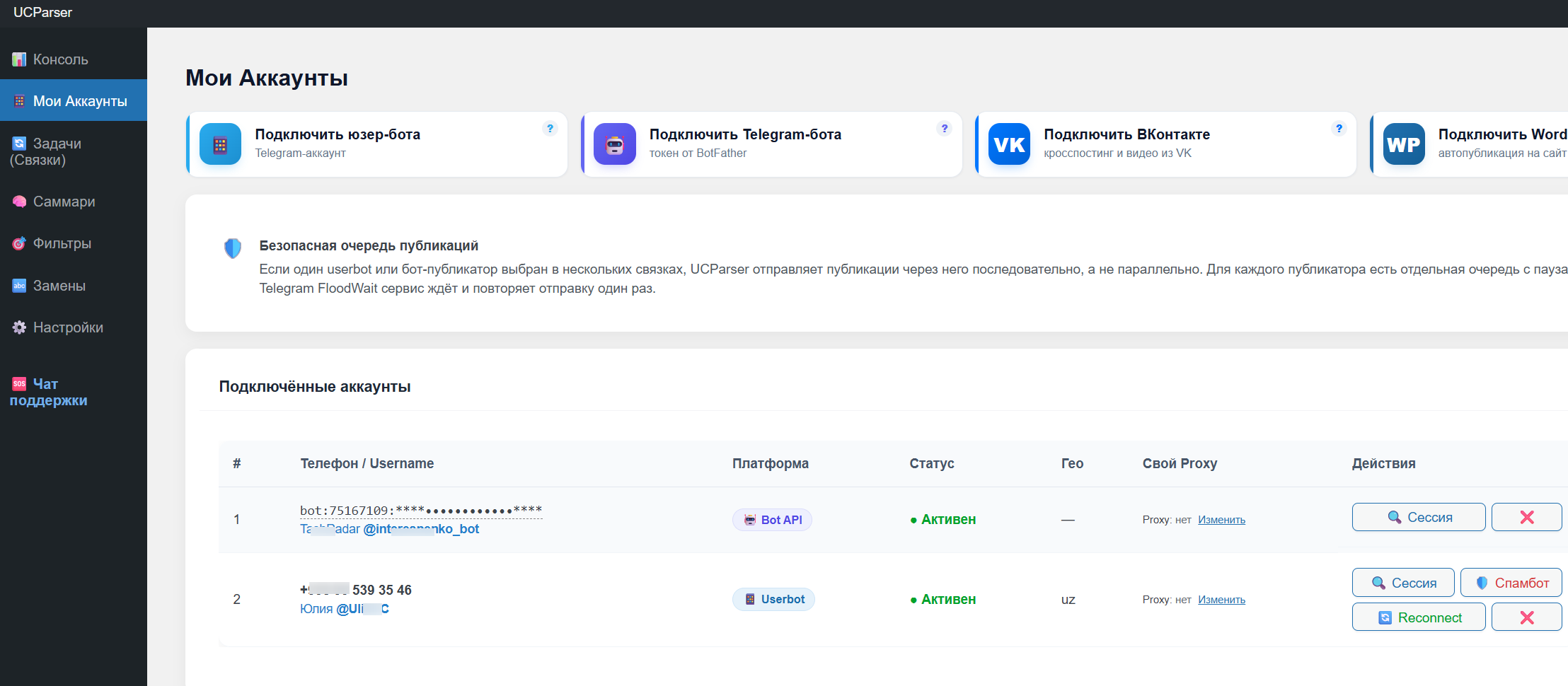
2. Создайте связку «источник → назначение»
Перейдите в «Задачи (Связки)» и нажмите «Добавить новую». Укажите канал, откуда брать посты, и канал, куда их публиковать. Выберите разведчика и публикатора.
Для первого переноса используйте один источник и одно назначение. Так проще проверить порядок, оформление и количество публикаций. Существующий канал назначения тоже подходит, но его прежние посты не исчезнут: новые копии добавятся к ним.
В поле «Режим публикации» выберите copy. Это повторная публикация с возможностью применить фильтры и замены. Не путайте её с forward, который предназначен для настоящей пересылки Telegram; результат пересылки зависит также от выбранного публикатора и доступов.
Для копирования текста без AI-переработки режимы rewrite и translate не нужны.
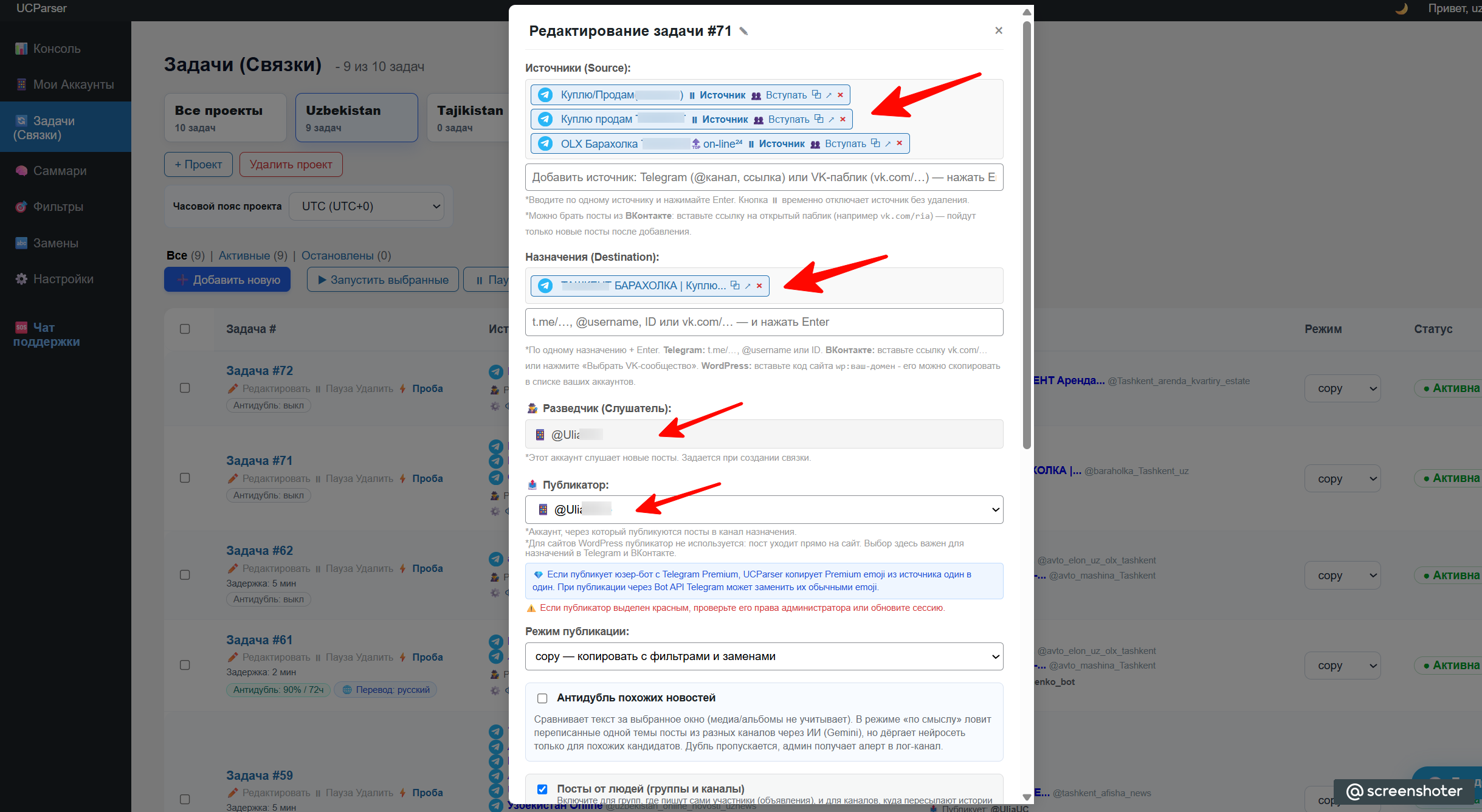
3. Проверьте фильтры и сделайте пробную публикацию
Если нужны все доступные посты выбранного диапазона, проверьте, что ключевые слова, стоп-слова, фильтры форматов и другие ограничения не исключают нужные материалы. Для переноса без изменения текста не добавляйте ненужные замены, очистку и подпись.
Защита от дублей тоже может сокращать результат: похожие публикации не всегда считаются отдельными материалами. Не отключайте защиту автоматически; сначала решите, нужно ли вам сохранять повторяющиеся посты.
Сохраните связку. В списке задач выберите «Проба» и начните с одного поста. Это настоящая отправка в выбранное назначение, а не предпросмотр. Поэтому проверять безопаснее в тестовом канале. Сравните текст, ссылки, фотографию или альбом с источником.
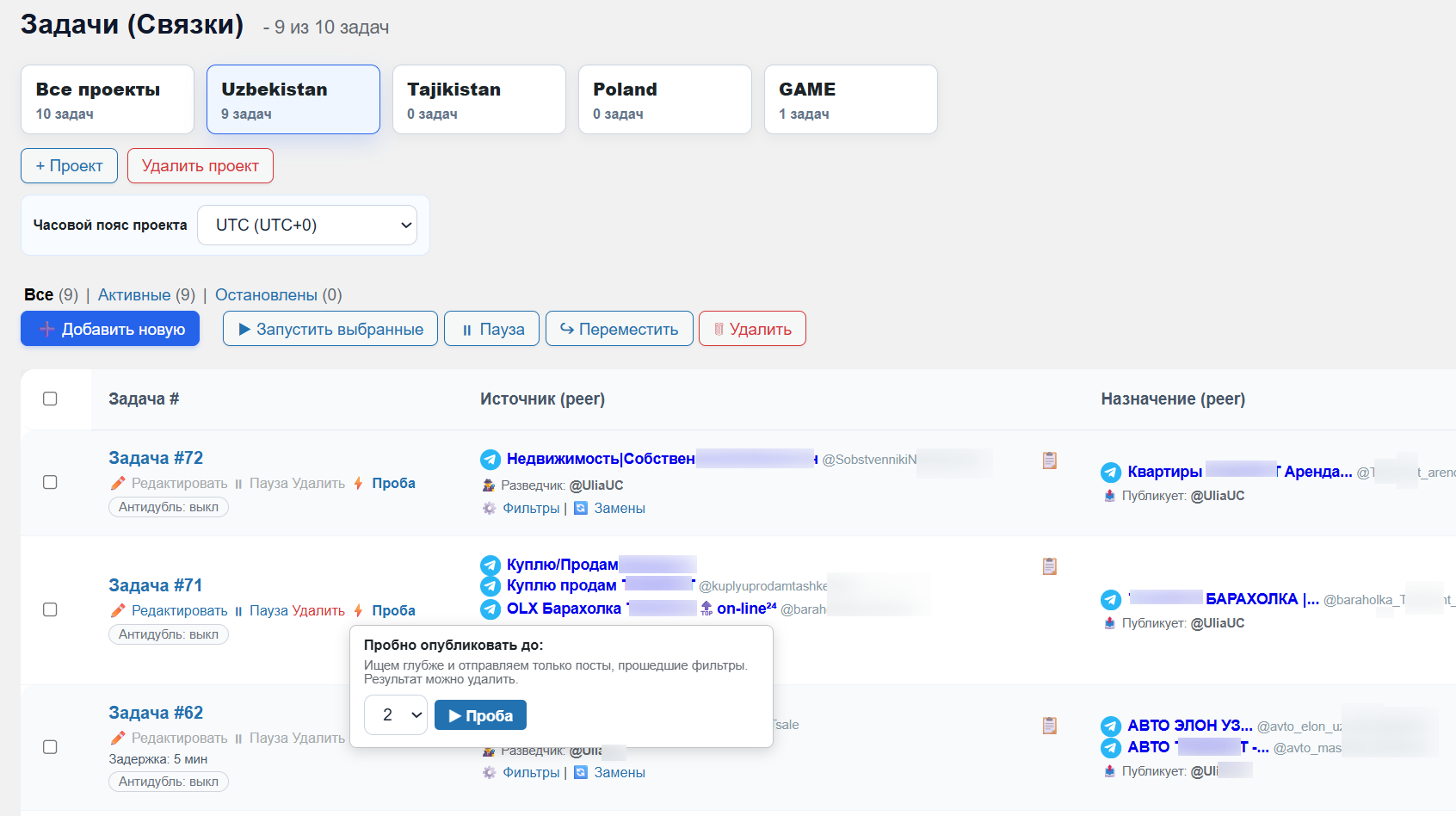
Как перенести архив с интервалом между постами
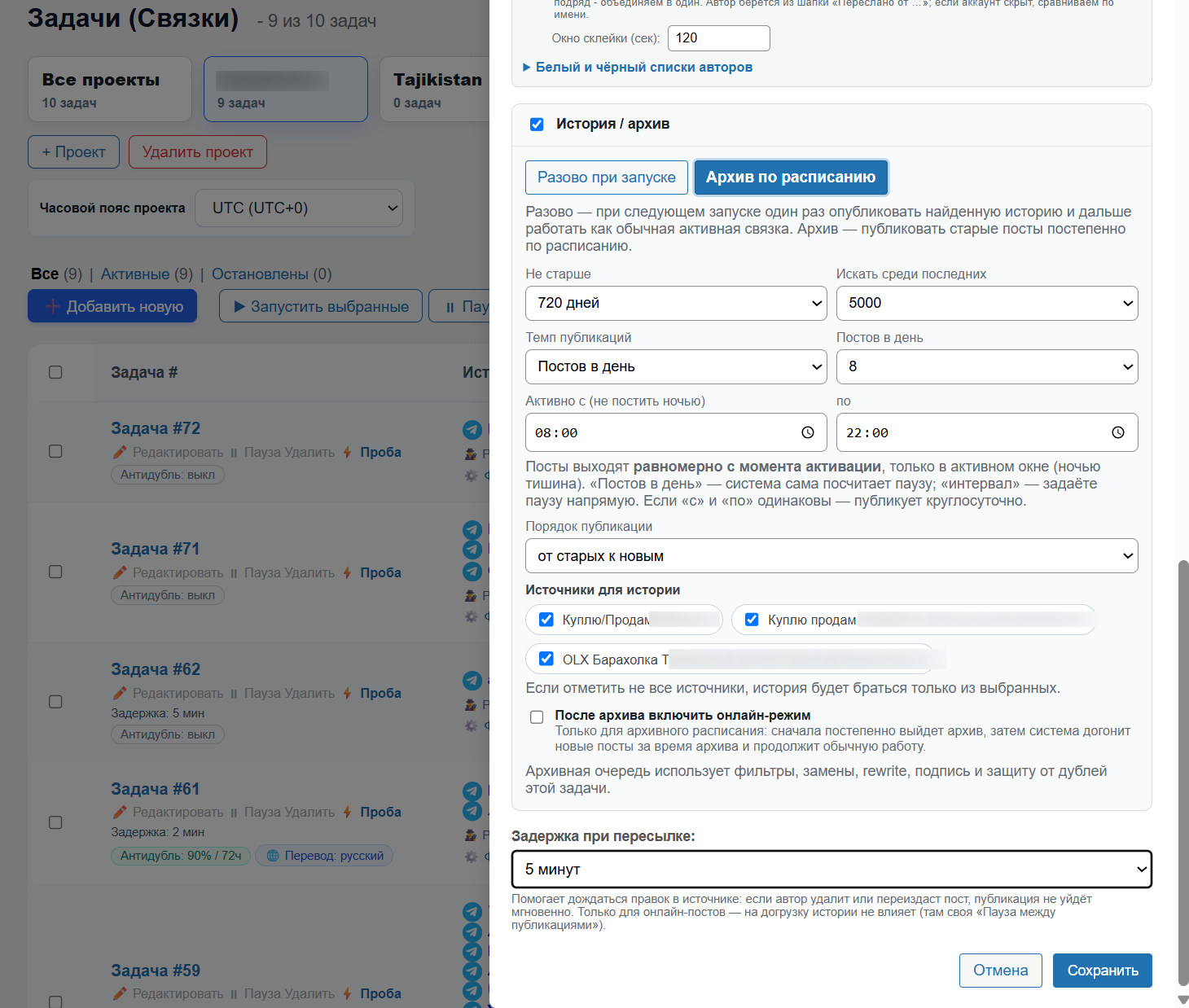
Откройте редактирование связки, включите «История / архив» и выберите «Архив по расписанию».
Настройте:
- «Не старше». Период поиска: до 720 дней. Для недавних материалов выберите меньший срок.
- «Искать среди последних». Глубина чтения: до 5000 сообщений на источник. Это число проверяемых сообщений, а не гарантия такого же числа готовых постов. Например, альбом включает несколько сообщений Telegram.
- «Темп публикаций». Выберите «Каждые N минут» или «Постов в день».
- «Активно с» и «по». Укажите дневное окно, например 09:00–21:00. В текущей версии архив использует московское время; это не настройка часового пояса саммари. Для дневного окна начало должно быть раньше конца. Равные значения означают круглосуточную публикацию.
- «Порядок публикации». Для последовательного переноса выберите «от старых к новым». Также доступны «от новых к старым» и случайный порядок. Сортируется найденная выборка, а не неограниченная история канала.
- «После архива включить онлайн-режим». Включите, если после очереди нужно продолжить получение новых постов. При выключенной опции задача предназначена только для архива. Автоматическая догрузка новых материалов после архива тоже ограничена, поэтому для очень активного источника проверьте результат отдельно.
Сохраните настройки, запустите связку и подтвердите план запуска. Сервис сначала читает источник и создаёт очередь. Начало публикации зависит от готовности очереди и активного окна; это не обещание мгновенного переноса.
Пример: переносить по одному посту каждые 30 минут
Для канала, чья нужная история укладывается в последние 5000 сообщений и 720 дней:
- «Не старше»: 720 дней.
- «Искать среди последних»: 5000.
- «Темп публикаций»: «Каждые N минут».
- «Интервал, мин»: 30.
- Активное окно: 09:00–21:00 по Москве.
- Порядок: «от старых к новым».
Посты будут планироваться с получасовым интервалом внутри окна. После завершения дневного окна очередь продолжится в следующем. Реальное время может сдвигаться из-за чтения истории, ограничений Telegram, подготовки медиа или занятости аккаунта.
Пример: наполнять канал четырьмя постами в день
Выберите «Постов в день»: 4 и окно 09:00–21:00. Система рассчитает трёхчасовой интервал внутри этого окна. Публикация стартует после подготовки очереди, поэтому в первый неполный день постов может выйти меньше четырёх. Это равномерный темп, а не выбор четырёх фиксированных часов.
В текущем интерфейсе можно выбрать от 1 до 24 постов в день либо интервал от 5 до 1440 минут. Короткий интервал не отменяет ограничения Telegram.
Как разово скопировать небольшую подборку
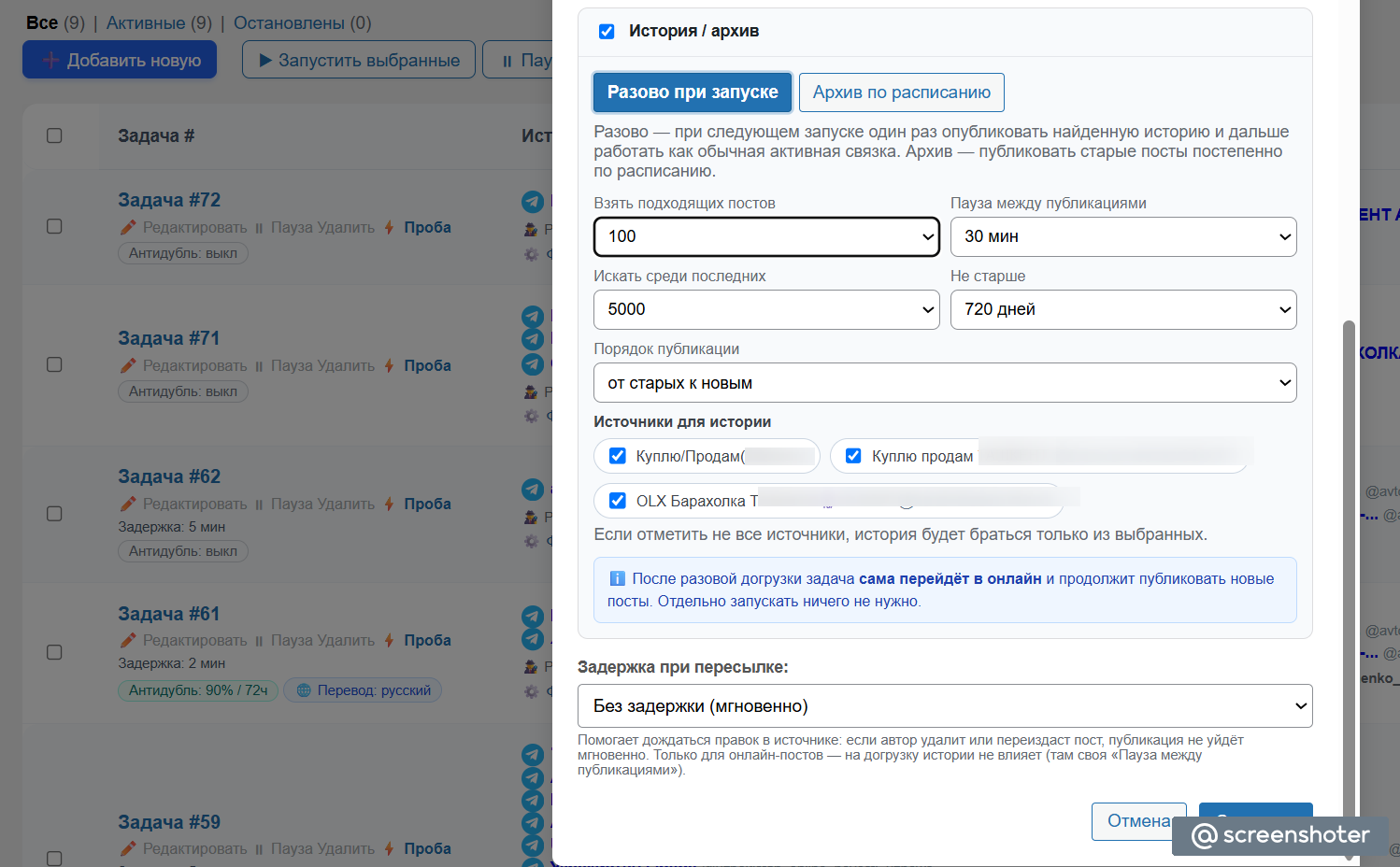
В «История / архив» выберите «Разово при запуске». Укажите число подходящих постов, глубину поиска, максимальный возраст и паузу между публикациями.
Например: взять 20 постов, искать среди последних 500 сообщений, не старше 90 дней, с паузой 5 минут. Сервис отправит до 20 подходящих публикаций, если найдёт их в этом диапазоне.
Максимум разовой догрузки в интерфейсе составляет 100 подходящих постов. Минимальная пауза составляет 3 минуты. «Разово» не означает отправку всей подборки одним сообщением или без пауз. После завершения задача автоматически продолжает работу с новыми публикациями.
Не используйте «Повторить с нуля» как способ добраться до следующей страницы архива: это повторный запуск, который может привести к дублям. Для большого последовательного переноса выбирайте архивную очередь.
Как проверить результат и остановить очередь
После сканирования UC Parser отправляет в бот уведомление о готовности архивной очереди. В дашборде отображаются её состояние и оставшиеся элементы. У архивной очереди есть собственные кнопки «Пауза» и «Старт».
Проверяйте не только счётчик, но и сам канал назначения. В текущем интерфейсе агрегированный счётчик завершённых элементов может учитывать пропуски, поэтому он не доказывает, что каждый найденный материал опубликован.
Сравните несколько постов в начале и конце перенесённого диапазона, отдельно проверьте альбомы и длинные подписи. Если важна полнота, сопоставьте пропуски с фильтрами, дублями и ошибками доставки. Не запускайте ту же историю заново вслепую.
Частые вопросы
Можно ли скопировать абсолютно все посты за несколько лет?
Не всегда. Дашборд ограничивает поиск последними 5000 сообщениями каждого источника и периодом до 720 дней. Более старый или объёмный канал целиком этим способом не переносится. Если лимит достигнут, а история продолжается, обратитесь в поддержку до запуска: возможность полного переноса нужно оценивать отдельно.
Можно ли скопировать посты из приватного канала?
Только если подключённый разведчик имеет доступ к каналу и нужной истории. Invite-ссылка сама по себе не гарантирует доступа. Сервис не восстанавливает удалённые сообщения и не должен использоваться для обхода ограничений владельца.
Перенесутся ли исходные даты, просмотры, реакции и подписчики?
Нет, это повторная публикация материалов. Копии получают новые сообщения и даты отправки. Статистика, подписчики и обсуждения исходного канала не мигрируют вместе с постами. Поэтому перенос не заменяет резервный экспорт.
Сохранятся ли фото, видео и альбомы?
UC Parser обрабатывает текст и поддерживаемые медиа, включая фото, видео и альбомы. Но одинаковый результат для любых вложений, длинных подписей и Premium Emoji обещать нельзя: он зависит от формата, ограничений Telegram и публикатора. Перед большим переносом выполните «Пробу» на характерных материалах.
Почему перенеслось меньше постов, чем я указал?
Количество может уменьшаться из-за глубины поиска, возраста постов, фильтров, антидубля, служебных событий, недоступных вложений или ошибок отправки. «Взять 100» означает «до 100 подходящих», а не обязательные 100 публикаций.
Нужно ли держать дашборд открытым?
После подтверждённого запуска работа выполняется на сервере. Браузер можно закрыть. При следующем входе проверьте состояние очереди и уведомления в боте; повторно нажимать запуск только из-за закрытой вкладки не нужно.
Чем интервал архива отличается от «Задержки при пересылке»?
Архивный интервал распределяет старые публикации во времени. «Задержка при пересылке» относится к обычным новым постам и не заменяет настройки истории. Для разовой догрузки предусмотрена своя «Пауза между публикациями».
Нужна ли нейросеть для обычного копирования?
Для переноса без AI-переработки выбирайте copy. Рерайт и перевод являются отдельными режимами. Возможности и лимиты вашего доступа смотрите в актуальных тарифах UC Parser; эта инструкция не обещает бесплатный безлимитный перенос.
Начните с одного тестового поста
Откройте UC Parser в Telegram, создайте тестовую связку в дашборде и проверьте оформление. Затем выберите разовую догрузку или архивный темп, подходящий вашему каналу.
Если нужна помощь с приватным источником, большим архивом или пропусками, напишите в чат поддержки UC Parser. Укажите номер задачи, режим и пример проблемного поста. Не отправляйте токены, пароли и коды входа.