UC Parser telegram bot настройка

Как устроен UCParser. Сервис состоит из двух частей: Telegram-бота @UCParserBot (вход, быстрый «пульт» и мини-монитор статуса) и веб-дашборда на ucmod.com/parser (полная настройка связок, фильтров, замен, AI-рерайта). Старт всегда в боте: там вы получаете персональную ссылку с токеном для входа в дашборд. Ниже — пошаговый путь нового пользователя до первой работающей задачи.

Шаг 1. Запустите бота

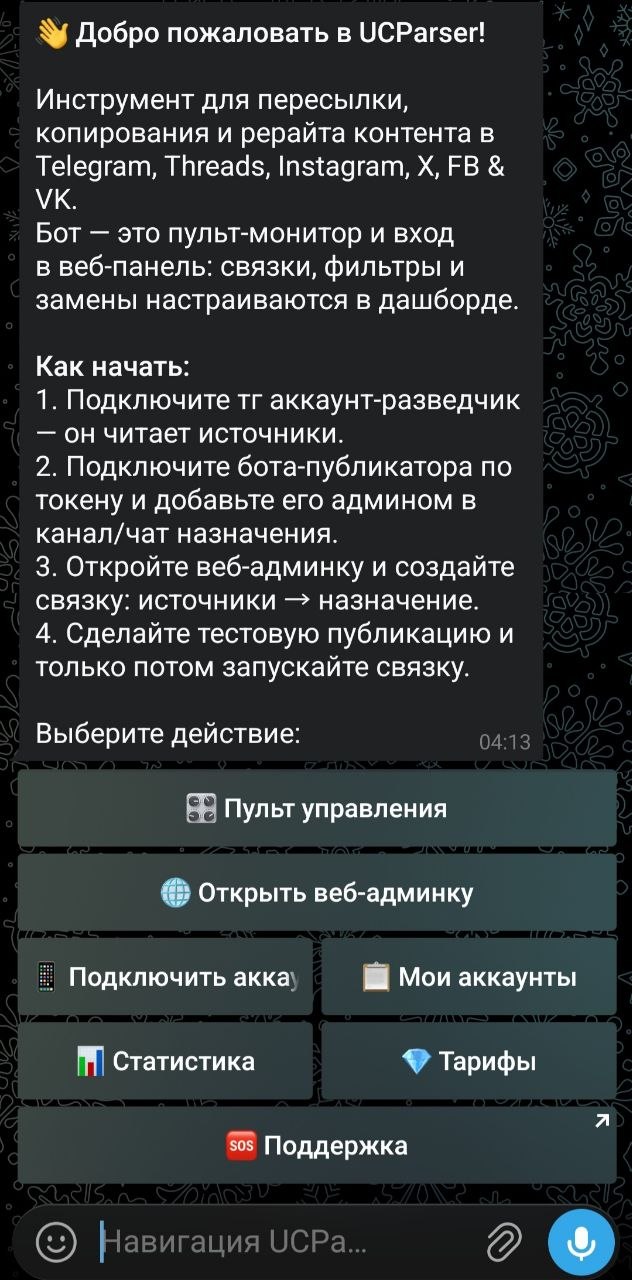
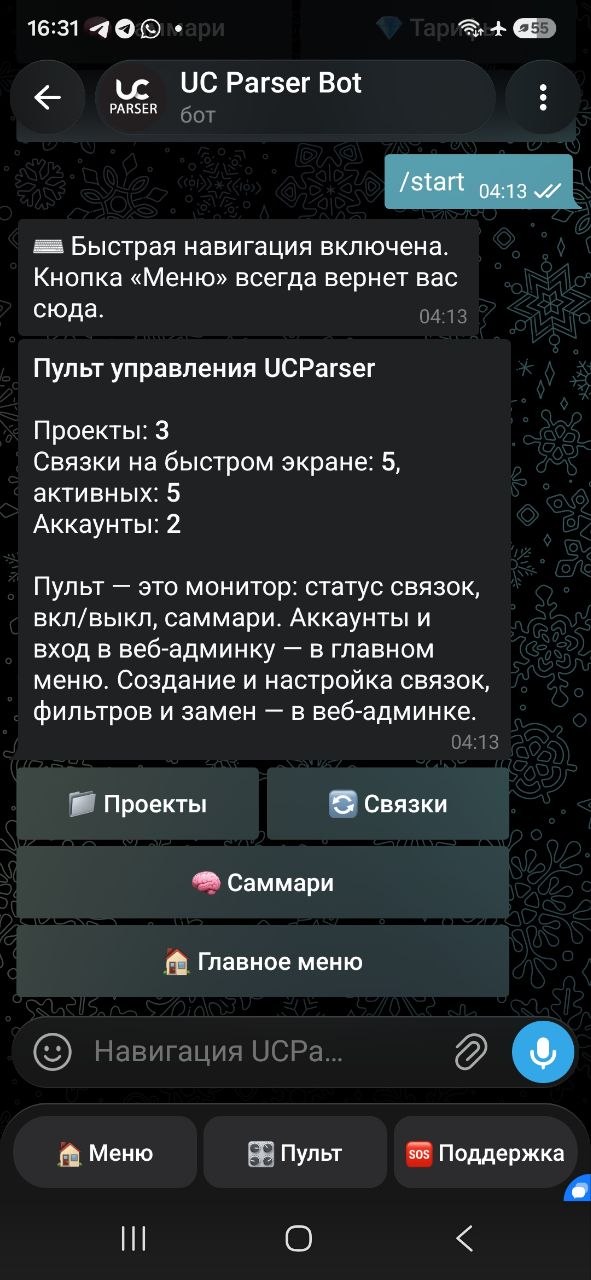
Откройте @UCParserBot и нажмите «Запустить» (/start). Бот поздоровается и включит нижнюю клавиатуру быстрой навигации. Первый ряд кнопок: 🏠 Меню · 🎛 Пульт · 🆘 Поддержка, второй ряд: 🔄 Мои связки · 🌐 Веб-админка. Кнопка «Меню» всегда возвращает в главное меню.

📸 Скриншот 1
Экран бота сразу после /start: приветствие и нижние кнопки «🏠 Меню · 🎛 Пульт · 🆘 Поддержка».

Шаг 2. Получите ссылку для входа в дашборд

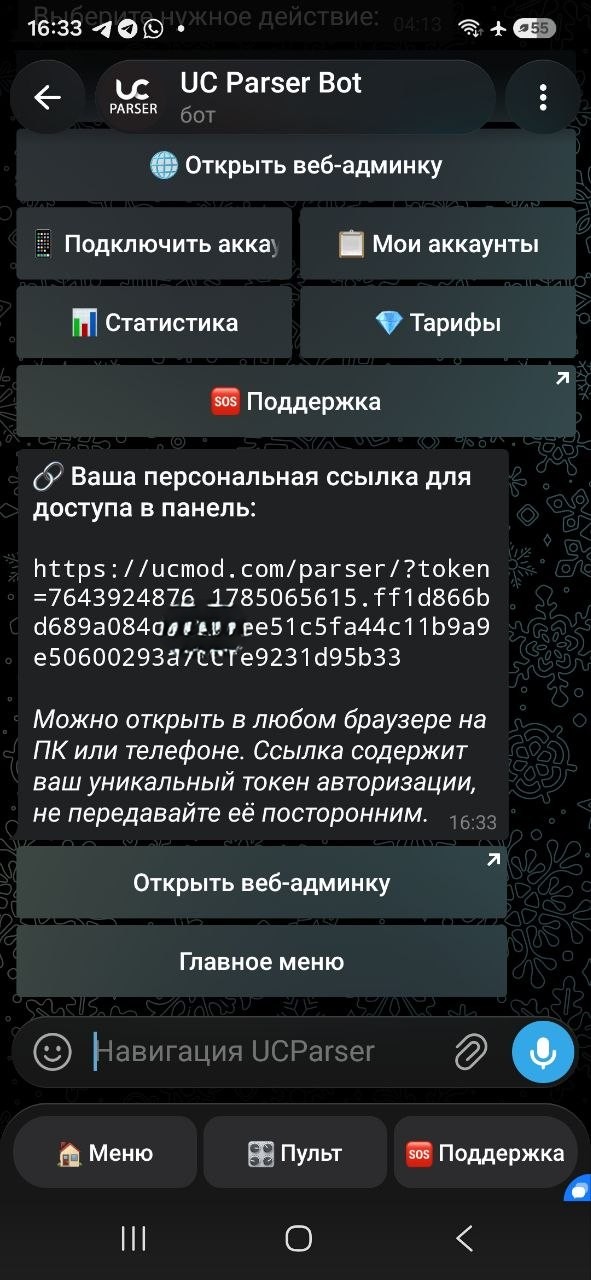
Нажмите 🌐 Веб-админка (или в главном меню — 🔗 Ссылка для браузера). Бот пришлёт вашу персональную ссылку вида https://ucmod.com/parser/?token=… — откройте её в любом браузере на ПК или телефоне. В ссылке зашит ваш токен авторизации, поэтому не передавайте её посторонним. Токен действует ограниченное время (около 24 часов) — если страница попросит войти заново, просто запросите свежую ссылку в боте.

📸 Скриншот 2
Сообщение бота с персональной веб-ссылкой ?token=… и кнопкой «Открыть веб-админку».

Шаг 3. Пульт в боте — мини-монитор

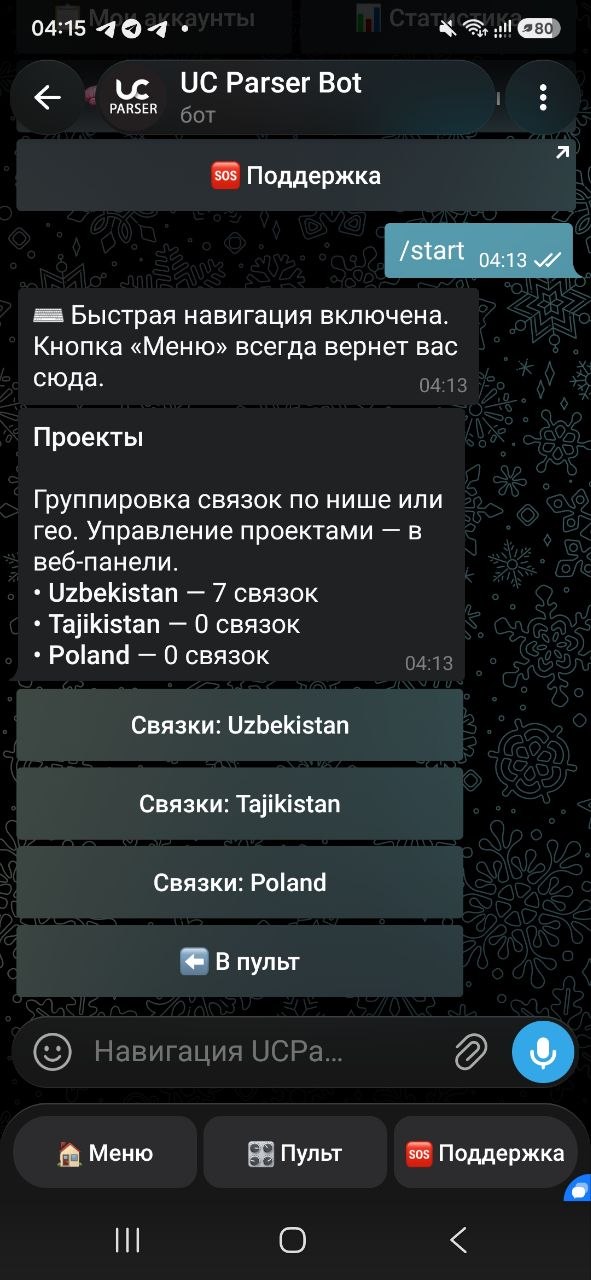
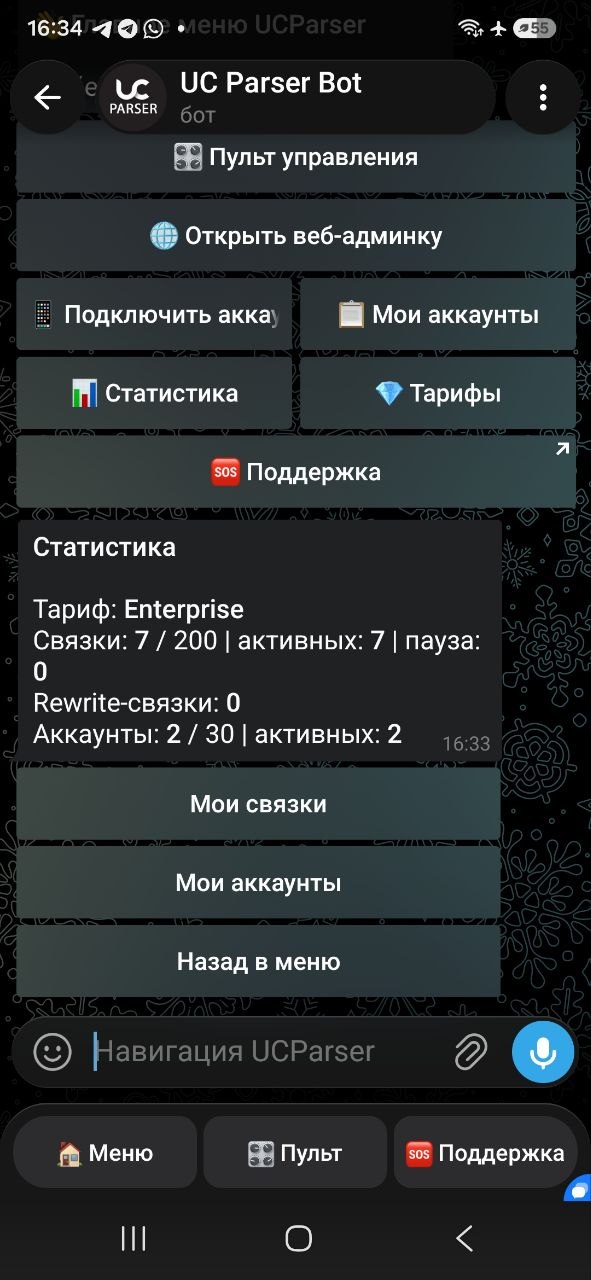
Кнопка 🎛 Пульт — это быстрый монитор прямо в Telegram. Он показывает сводку: количество проектов, связок (и сколько из них активны), подключённых аккаунтов. Отсюда доступны быстрые действия — пауза/запуск связок, проекты, аккаунты, фильтры/замены и веб-ссылка. Сложные редакторы (детальные фильтры, замены, AI-настройки) живут в веб-панели.

📸 Скриншот 3
Экран «🎛 Пульт управления UCParser»: сводка по проектам / связкам / аккаунтам и кнопки быстрых действий.

Шаг 4. Подключите аккаунты

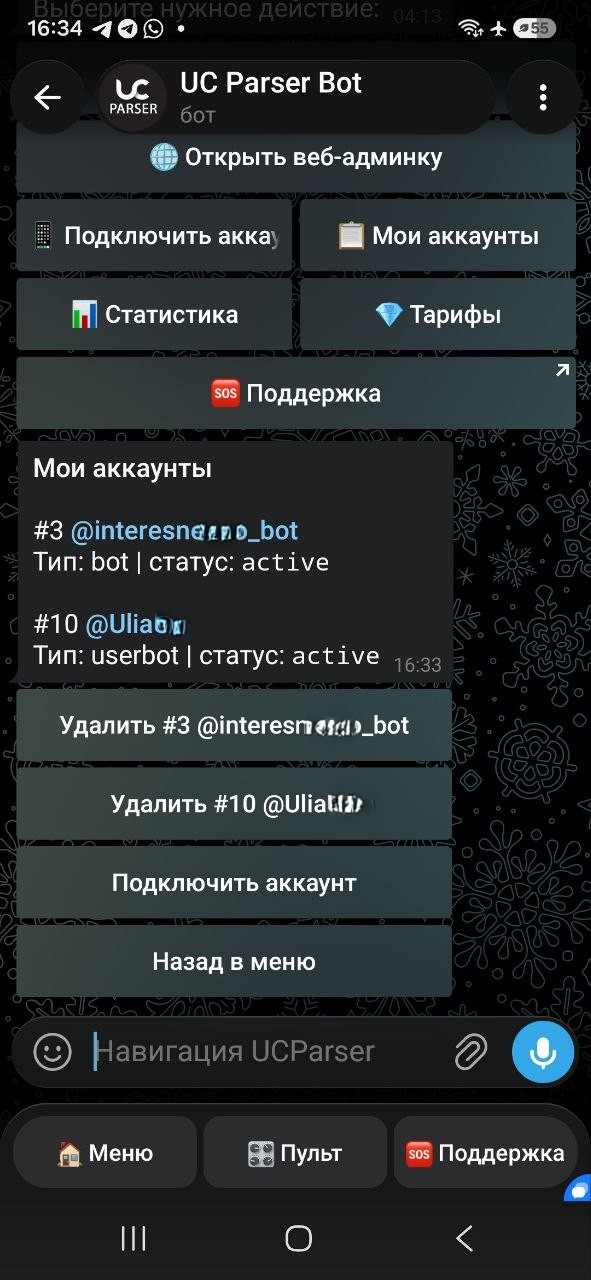
В дашборде откройте раздел 📱 Мои Аккаунты«Подключить аккаунт / бота». В UCParser две роли аккаунтов:

  • 🕵️ Разведчик (userbot) — читает каналы-источники. Подключается по номеру телефона: вводите номер в формате +79991234567 → получаете код в Telegram → подтверждаете (если включена двухфакторная защита — вводите облачный пароль). Обычный бот разведчиком быть не может.
  • 📤 Публикатор — публикует посты в ваш канал/чат назначения. Это может быть бот-публикатор (токен от @BotFather; такого бота нужно добавить администратором в канал назначения с правом публикации), отдельный userbot или тот же userbot, что и разведчик.

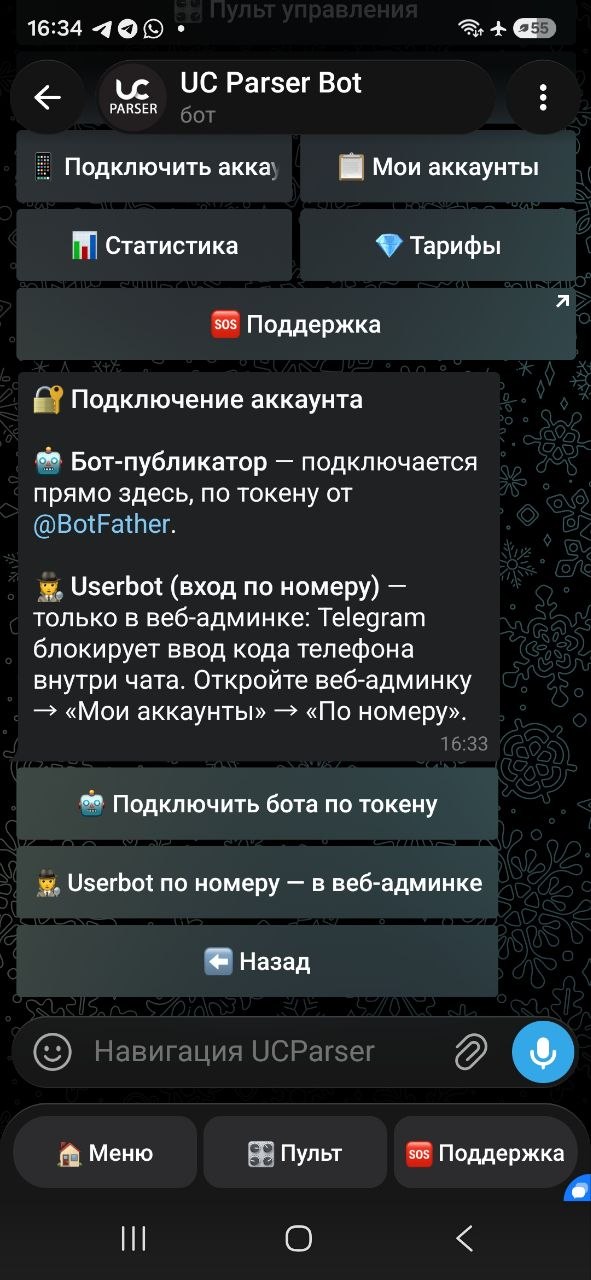
Аккаунт можно подключить и прямо из бота: 📱 Подключить аккаунт«По номеру» или «Подключить бота по токену». Импорт готовых сессий (.json/.session) доступен только в веб-панели.

📸 Скриншот 4
Раздел «Мои Аккаунты» и окно подключения с вкладками «По номеру» и «Telegram Бот».

Шаг 5. Создайте первую связку (задачу)

Откройте раздел 🔄 Задачи (Связки)«Добавить новую» и заполните поля по порядку:

  1. Источники — каналы/чаты, откуда брать посты. Добавляйте по одному и нажимайте Enter (можно @username, ссылку t.me/… или ID). Кнопка ⏸ временно отключает источник без удаления.
  2. Назначения — ваш канал/чат, куда публиковать (бот-публикатор должен быть там админом).
  3. 🕵️ Разведчик (Слушатель) — выберите userbot, который будет читать источники.
  4. 📤 Публикатор — тот же userbot, отдельный userbot или бот-публикатор.
  5. Режим публикации: copy — копия с фильтрами и заменами; forward — настоящий Telegram-форвард; rewrite — ИИ-перевод/рерайт после замен (для rewrite дополнительно укажите язык, стиль и когда вызывать ИИ).
  6. Антидубль (по желанию) — отсекает повторы: по тексту или по смыслу через ИИ.
  7. Задержка при пересылке (по желанию) — пауза перед публикацией, чтобы дождаться правок в источнике.
  8. Нажмите «Сохранить».
📸 Скриншот 5
Окно «Добавление новой связки»: поля Источники, Назначения, Разведчик, Публикатор и Режим публикации.

Шаг 6. Настройте фильтры и замены (по желанию)

У каждой связки есть ссылки ⚙️ Фильтры и 🔄 Замены. В фильтрах задаются ключевые слова (по которым брать посты), стоп-слова (которые пропускать), работа с медиа, ограничение длины и др. В заменах — удаление/замена текста, добавление подписи и указание авторства источника. Оставьте ключевые слова пустыми, чтобы собирать все посты.

📸 Скриншот 6
Разделы «Фильтры» и «Замены» для связки (ключевые/стоп-слова, замены текста, подпись).

Шаг 7. Сделайте тестовую публикацию

В строке связки нажмите ⚡ Тест → выберите, сколько последних постов забрать (1/2/3/5/10) → ▶ Go. Бот применит все настройки и опубликует тестовые посты в назначение, а также покажет отчёт фильтров (что прошло, что отсеяно). Если что-то не так — кнопка 🗑 Удалить тест-посты уберёт их из канала.

📸 Скриншот 7
Кнопка «⚡ Тест» с выбором числа постов и «▶ Go», и отчёт фильтров после теста.

Шаг 8. Запустите связку

Если тест прошёл успешно — нажмите ▶ Запустить, статус сменится на ● Активна. С этого момента бот будет пересылать только новые посты, появляющиеся в источниках. Старые публикации можно догрузить отдельно через раздел «История».

📸 Скриншот 8
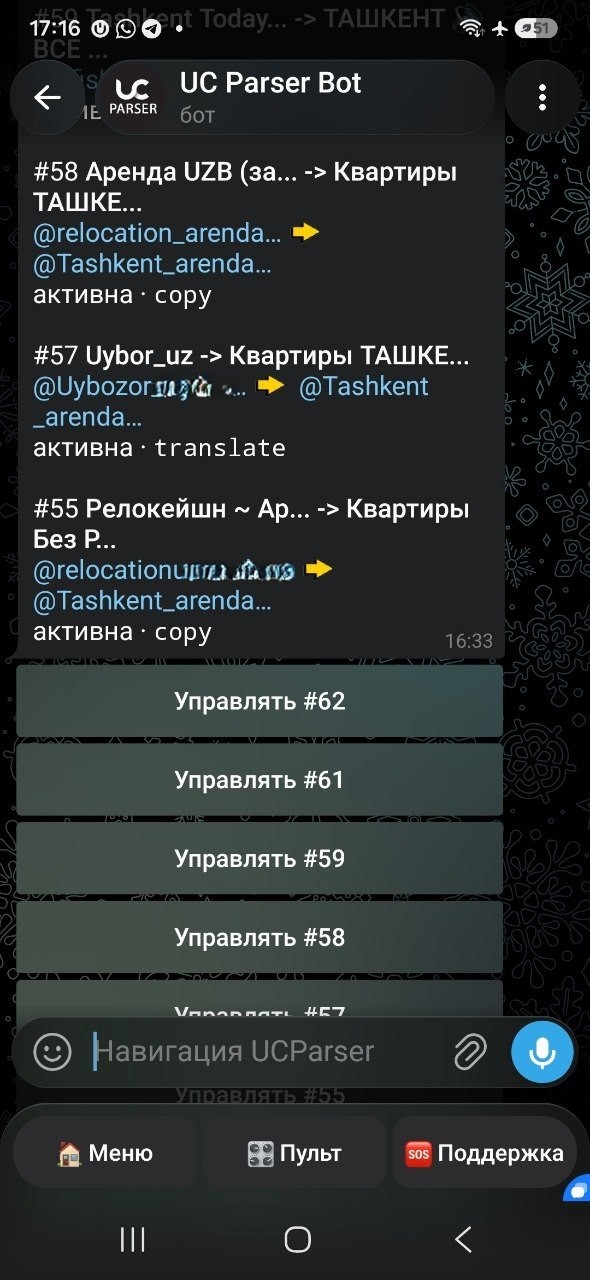
Связка в статусе «● Активна» в списке задач.
Важно для теста:
  • для теста используйте только Telegram-источники;
  • публикуйте только в свои каналы/чаты;
  • один канал назначения закрепляется за одним пользователем;
  • токены ботов и прокси в панели повторно не показываются — сохраняйте их сразу;
  • сначала проверяйте кнопкой «Тест», и только потом включайте рабочий режим.