UCMOD.
Меню

Как собрать участников чата, если список участников скрыт

Если в Telegram-чате скрыт список участников, получить полный состав обычным просмотром нельзя. Но доступная история сообщений и открытая активность могут помочь собрать часть пользователей. В @Sherlock_whois_bot для этого используется «Парсинг чатов». Результат нужно считать выборкой доступных профилей, а не раскрытым списком всех скрытых участников.

Различие принципиальное: человек может состоять в группе, но никогда не писать и не проявлять видимой активности. Отсутствие его в выгрузке не доказывает, что он не участник. А присутствие @username тоже требует проверки: профиль могли только упомянуть в тексте.

Скрытый список и закрытая группа — разные ограничения

У группы может быть доступна переписка, но скрыт общий перечень участников. В другом случае закрыт сам вход: без приглашения, одобрения или другого доступа прочитать сообщения нельзя. Эти ситуации не следует объединять в обещание «спарсить любой закрытый чат».

Скрытый состав ограничивает один источник данных — список членства. Недоступная история ограничивает другой — сообщения и активность. Настройка парсера не создаёт доступ к тому, что Telegram не отдаёт исполнителю.

В публичном Sherlock сбор выполняет служебный исполнитель. Его доступ может отличаться от вашего личного доступа к группе. Поэтому наличие переписки в вашем приложении ещё не гарантирует, что тот же источник будет доступен для задачи.

Кого можно обнаружить по доступной активности

  • Пользователей, чьи сообщения видны в выбранном периоде.
  • Доступных участников обсуждений, когда соответствующий источник включён и доступен.
  • Пользователей из списков реакций, если Telegram разрешает раскрывать эти списки.
  • Другие профили из доступных источников, в том числе @упоминания в тексте.

Последний пункт требует особого внимания. Если в группе написали «спросите у @example», это не доказывает, что упомянутый профиль входит в состав группы или сам писал сообщение. Для строго подтверждённых авторов нужно сопоставлять строки результата с фактической активностью.

Анонимный администратор или сообщение от имени канала не раскрывают автоматически личный аккаунт автора. Так же счётчик реакций не всегда сопровождается доступным списком людей. Эти границы нельзя устранить увеличением глубины истории.

Как настроить сбор через Sherlock

Шаг 1. Определите задачу

Запишите, что вы хотите узнать: например, «доступные профили из активности моей группы за месяц». Это точнее, чем «все скрытые участники». Заранее решите, нужно ли учитывать реакции и обсуждения, а также как будете проверять результат.

Для изучения формата лучше использовать собственный доступный чат с известными примерами. Не стоит оценивать полноту инструмента по случайному закрытому источнику, условия доступа к которому неизвестны.

Шаг 2. Откройте «Парсинг чатов»

В личном диалоге с Sherlock Whois Bot перейдите к парсингу и отправьте @username либо ссылку t.me на источник. Проверьте, что выбрали именно группу, а не личный профиль или одноимённый канал.

Не загружайте свою Telegram-сессию и не передавайте код входа ради этой публичной функции. Одновременно не считайте, что личная авторизация в вашем клиенте автоматически даёт доступ служебному исполнителю.

Шаг 3. Укажите подходящий период

В бесплатном режиме доступны 30 или 90 дней активности. Более длинный период может дать больше видимых сообщений и профилей, но не раскрывает молчащих участников. Кроме того, старый автор мог уже выйти из группы, поэтому более широкий период не всегда означает более актуальный состав.

Если задача касается текущего обсуждения, месяц может быть полезнее длинной истории. Если вы исследуете развитие сообщества, более широкий период поможет увидеть другие эпизоды. Запишите выбранную границу рядом с файлом, чтобы потом не сравнивать разные выборки как одинаковые.

Шаг 4. Проверьте параметры

Включите нужные источники активности и проверьте исключение администраторов. Free выдаёт пользователей с username; это дополнительное ограничение выборки. Человек без username может реально писать в группе, но не попасть в такой результат.

Режим без username и часть дополнительных фильтров относятся к PRO. Они расширяют параметры обработки доступных данных, но не являются способом обойти скрытый список или раскрыть анонимного автора.

Шаг 5. Запустите одну задачу и проверьте её состояние
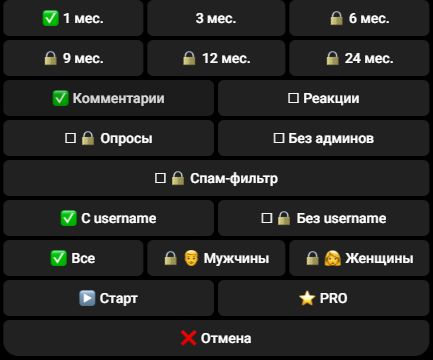
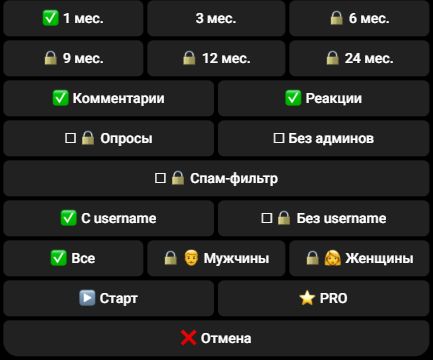
Период, комментарии, реакции и фильтры в настройках парсинга Sherlock
Период и фильтры выбираются здесь. Эти настройки помогают работать с видимой активностью, но не открывают скрытый список участников.

Free позволяет создать одну задачу за календарный день UTC. Обновление квоты наступает в 00:00 UTC, то есть в 03:00 по Москве. Созданные задачи в состоянии ожидания или ошибки тоже учитываются, поэтому перед стартом стоит внимательно проверить ссылку.

Если источник недоступен или исполнитель занят, не создавайте бесконечную цепочку повторных задач. Сначала посмотрите состояние существующей и убедитесь, что проблема связана с доступом, а не с отсутствием видимой активности.

Шаг 6. Скачайте файл

CSV подходит для проверки полей, TXT — для списка @username по строкам. Базовый порядок настройки и работы с файлами подробно описан в инструкции по парсингу Telegram-чата. Здесь важнее следующий этап — оценка того, что найденные строки действительно означают.

Как проверить выборку, если полный состав неизвестен

Начните с нескольких известных сообщений. Найдите их авторов в файле с учётом периода и фильтров. Затем сделайте обратную проверку: выберите несколько строк из выгрузки и найдите соответствующую активность в доступной истории.

Условный пример: в выбранном периоде писали восемь человек, ещё двоих упомянули, а кто-то только поставил доступную реакцию. Файл может содержать больше восьми профилей, но назвать их всех авторами сообщений будет ошибкой. Такой пример показывает способ проверки, а не ожидаемый процент охвата любого чата.

Для каждой выборки сохраняйте ссылку на источник, дату сбора, период и настройки. Если происхождение строки не подтверждено, отмечайте это в рабочей таблице. Не превращайте неизвестность в утверждение, что человек сейчас состоит в группе.

Почему число строк не совпадает со счётчиком группы

Счётчик Telegram относится к составу сообщества. Выгрузка по истории отражает доступные данные и выбранные условия. Эти величины не обязаны совпадать даже при исправной работе инструмента.

В файле может быть меньше людей из-за отсутствия username, закрытой истории, удалённых сообщений или выбранного периода. Может быть и больше относительно числа недавних авторов: добавляются другие виды активности, доступный состав и упоминания.

Не рассчитывайте процент «найдено от всех» только по общей цифре участников: без доступного эталонного состава это будет предположение. Корректнее описать, какие типы данных удалось получить и как они проверены.

Какие обещания здесь были бы неверными

  • «Собрать всех скрытых участников» — без доступного списка и истории полнота не доказана.
  • «Найти любого молчащего участника» — отсутствие активности не создаёт новых данных для сбора.
  • «Получить людей за анонимными реакциями канала» — Telegram не раскрывает их таким способом.
  • «Восстановить удалённую историю» — увеличение периода не возвращает уже недоступные сообщения.

При этом частичная выборка может быть полезна для исследования открытых обсуждений и понимания активности собственного сообщества. Её ценность определяется понятной задачей и проверкой состава, а не громким обещанием снять все ограничения.

Частые вопросы

Скрытые участники и закрытые подписчики канала — одно и то же?

Нет. Группа и канал имеют разные сценарии. Для канала полезно отдельно рассматривать пользователей из обсуждений, не называя их полным списком подписчиков.

Можно ли собрать только тех, кто реагировал?

Настройка реакций добавляет доступный источник активности, но общая выгрузка не обязательно состоит только из этих людей. Подробнее — в разборе парсинга реакций.

Нужно ли выдавать боту права администратора?

Не выдавайте права автоматически в надежде, что это раскроет любой скрытый состав. У описанного публичного сценария свои условия доступа исполнителя; дополнительные полномочия не следует предоставлять без понимания задачи.

Открыть Sherlock и собрать доступную активность чата. Описание сверено со сводкой проекта от 17 ноября 2026 года. Возможность получения состава зависит от доступа, что отражено и в документации Telegram.
Как собрать авторов комментариев Telegram-канала

Чтобы собрать доступных пользователей из комментариев Telegram-канала через @Sherlock_whois_bot, откройте «Парсинг чатов», укажите ссылку на канал и включите «Комментарии». Если связанная группа обсуждений доступна исполнителю, бот сможет использовать её сообщения при сборе. Результат скачивается в CSV или TXT.

Важная граница: текущая выгрузка не гарантирует отдельную чистую базу только тех, кто комментировал конкретный пост. В неё могут попадать другие пользователи обсуждения и @упоминания. Ниже — порядок настройки и проверки, который помогает не перепутать авторов комментариев, участников группы и подписчиков канала.

Где находятся комментарии канала

Комментарии Telegram связаны с группой обсуждений. Канал публикует посты, а ответы читателей относятся к дискуссии в привязанном чате. В интерфейсе это выглядит как продолжение публикации, но для сбора данных канал и обсуждение являются разными источниками.

У канала может не быть доступного обсуждения: комментарии отключены, связанная группа недоступна или история ограничена. Ссылка на канал в этом случае не создаёт новый источник пользовательских сообщений.

Поэтому перед настройкой проверьте сам канал: открывается ли обсуждение под нужными публикациями и что в нём видно. Ваш личный доступ полезен для понимания задачи, но доступ служебного исполнителя Sherlock может отличаться.

Какой список вам нужен

  • Авторы комментариев — люди, чьи ответы под публикациями доступны в выбранной истории.
  • Участники группы обсуждений — состав связанного чата, включая людей, которые могли не отвечать под нужным постом.
  • Подписчики канала — аудитория самого канала. Она не равна ни первой, ни второй выборке.
  • Тексты комментариев — отдельный вид результата. Список пользователей в CSV/TXT не является экспортом всей переписки.

Если задача сформулирована как «все, кто написал под постом за вчера», общий файл пользователей обсуждения потребуется дополнительно сверить с этим постом. Если задача шире — исследовать доступную аудиторию дискуссии за месяц, — объединённая выборка может быть подходящей основой.

Пошаговая настройка в Sherlock

Шаг 1. Укажите канал

Откройте личный диалог с Sherlock Whois Bot, выберите «Парсинг чатов» и отправьте @username или ссылку t.me на нужный канал. Не подменяйте источник личным профилем администратора: профиль человека не является каналом или группой для этого сбора.

Проверьте точность адреса. В Telegram бывают каналы с похожими названиями, а публичный username может отличаться от того, что вы запомнили по заголовку.

Шаг 2. Включите «Комментарии»

Нажмите «Комментарии», чтобы рядом появилась галочка. Тогда бот сможет перейти в доступную группу обсуждения канала. Если выключить кнопку, этого дополнительного перехода не будет.

В обсуждении могут быть сообщения под разными постами. Поэтому общий файл не обязательно состоит только из авторов комментариев под одной публикацией. В нём также могут оказаться другие доступные участники и люди, которых упоминали в сообщениях.

Период, комментарии, реакции и фильтры в настройках парсинга Sherlock
Кнопка «Комментарии» находится слева под выбором периода. На снимке она включена.

Шаг 3. Выберите период и фильтры

Для Free доступны 30 или 90 дней активности и пользователи с username. Подумайте, какой период соответствует задаче. Три месяца дискуссии дают другой охват, чем один день обсуждения конкретного поста.

Проверьте исключение администраторов и настройку реакций. Если реакции включены, к общей выборке могут добавиться пользователи этого источника активности. Для исследования именно авторов сообщений лишние источники усложняют последующую проверку, поэтому оставляйте только необходимые.

Режим без username, увеличенные глубины и часть дополнительных фильтров относятся к PRO. Условия тарифа не меняют того факта, что Telegram должен раскрыть нужные данные исполнителю.

Шаг 4. Запустите задачу

Перед нажатием «Старт» проверьте канал и параметры. В Free разрешена одна созданная задача за календарный день UTC; квота обновляется в 03:00 по Москве. Задачи в ожидании или с ошибкой также учитываются.

Если исполнители заняты или источник недоступен, результат может задержаться либо задача завершится ошибкой. Не считайте пустой результат доказательством отсутствия комментариев: сначала проверьте доступность обсуждения и состояние самой задачи.

Шаг 5. Скачайте файл своей задачи

TXT подходит для списка @username, CSV — для проверки доступных полей и дальнейшего анализа в таблице. При открытии CSV используйте UTF-8 и корректный разделитель. Идентификаторы лучше сохранять как текст.

Последние свои задачи можно найти через /parse_history. Полный базовый порядок работы с настройками и выгрузкой разобран в инструкции по парсингу чата.

Как проверить, что в списке действительно комментаторы

Возьмите несколько доступных публикаций канала за выбранный период и откройте обсуждения. Отметьте известных авторов ответов. Затем найдите их в файле с учётом фильтров: отсутствие username в бесплатной выборке может исключить реального автора.

После этого проверьте обратное направление: выберите несколько строк из CSV и найдите их источник в дискуссии. Профиль мог попасть из сообщения в общей группе, доступного состава или @упоминания. Если доказательства авторства под нужным постом нет, не помечайте человека как подтверждённого комментатора этого поста.

Условный пример: под публикацией ответили пять человек, в соседней теме писали ещё трое, а в тексте упомянули четвёртого. Общая выгрузка обсуждения может включить разные категории. Получить девять строк — не значит найти девять авторов комментариев к выбранной публикации.

Для строгой исследовательской выборки заведите отдельный столбец подтверждения: ссылка на доступный ответ или отметка о ручной проверке. Не заполняйте такой столбец автоматически только по наличию строки в файле.

Что нельзя узнать по этой выгрузке

Список пользователей обсуждения не является базой всех подписчиков канала. Часть читателей никогда не комментирует, а отдельные участники обсуждения могут не быть подписаны. По одной записи нельзя уверенно определить текущую подписку на канал.

Сообщение от имени канала или анонимного администратора не раскрывает автоматически личный аккаунт человека. Sherlock не должен представляться инструментом для установления скрытой личности по такому сообщению.

Также CSV/TXT пользователей не содержит обещания восстановить удалённые комментарии, закрытую историю или чужие приватные сообщения. Доступ к одному каналу не означает доступ ко всем его прежним обсуждениям.

Почему результат бывает пустым или неожиданным

  • Обсуждение не подключено или недоступно исполнителю.
  • В выбранном периоде мало доступных сообщений.
  • Реальные авторы не имеют username и исключаются бесплатным режимом.
  • Дополнительные источники активности расширили выборку за пределы ожидаемых авторов.
  • Перепутаны канал, связанная группа или ссылка на отдельного человека.

Проверяйте эти условия по порядку. Увеличивать период стоит только тогда, когда задача действительно требует более длинной истории. Более широкий период не гарантирует чистоту состава и не исправляет отсутствие доступа.

Как использовать список осмысленно

Для анализа собственного сообщества можно изучить, какие обсуждения привлекают повторяющихся авторов, сравнить несколько периодов с одинаковыми настройками или подготовить перечень публично активных профилей для внутреннего исследования. Сохраняйте происхождение данных и условия сбора рядом с файлом.

Не считайте наличие username разрешением на нежелательные сообщения. Сам сбор пользователей и согласие человека на дальнейшее общение — разные вопросы. Для задачи «дать аудитории возможность анонимно присылать темы» нужен другой сценарий; его описывает Masqa.

Частые вопросы

Можно ли собрать только комментаторов одного поста?

Текущий общий сценарий Sherlock не следует рекламировать как готовую изолированную базу только авторов одного поста. Для такого результата нужна дополнительная проверка строк по конкретному обсуждению.

Нужно ли вручную искать связанную группу?

При вводе канала и включённых комментариях установленная версия умеет переходить к доступному связанному обсуждению. Но проверить его существование и видимость до запуска полезно.

Можно ли узнать всех поставивших реакции на пост канала?

Анонимные реакции канала — отдельное ограничение Telegram. Подробности — в статье о реакциях.

Открыть Sherlock и собрать доступных пользователей обсуждения. Описание сверено со сводкой установленной версии от 17 ноября 2026 года; устройство комментариев объясняется в документации Telegram.

Как собрать пользователей по реакциям в Telegram

Чтобы собрать пользователей по реакциям в Telegram, откройте @Sherlock_whois_bot, выберите «Парсинг чатов» и включите «Реакции». Бот сможет добавить в список тех людей, чьи профили Telegram разрешает увидеть.

Авторы обычных реакций в канале скрыты. Telegram не показывает, кто поставил сердечко, лайк или другую обычную реакцию под постом канала. Поэтому бот не может собрать этих людей. Даже владелец канала не получает такой список.

Платные реакции Stars работают иначе: под постом может быть виден список самых активных отправителей звёзд. Sherlock умеет добавлять открытые профили из этого списка. Ниже разберём, кого можно найти и почему это всё равно не все отправители.

Какие реакции можно спарсить

Где поставлена реакция Что можно получить
На сообщение в группе Людей, которых Telegram показывает в списке реакций.
Обычная реакция под постом канала Число реакций видно, а имена поставивших их людей скрыты.
Платная реакция Stars в канале Открытые профили из списка самых активных отправителей звёзд. Анонимных отправителей бот не раскроет.

Группа и канал — разные случаи. В группе можно нажать на реакцию и увидеть людей, если Telegram разрешает открыть список. Бот получает доступные ему данные через Telegram. Он не может открыть список, который сам Telegram скрывает.

Если человек поставил реакцию на комментарий в обсуждении, это реакция на сообщение группы. Она отличается от реакции на сам пост канала. Перед сбором проверьте, где именно находится нужное сообщение.

Можно ли узнать, кто ставит обычные реакции в канале

Нет. Например, под постом видно 50 сердечек. Из этого нельзя узнать, какие именно 50 человек их поставили. Telegram показывает счётчик, но не выдаёт список людей.

Подписка Sherlock PRO этого не меняет. Ни настройка бота, ни права администратора канала не заставят Telegram раскрыть скрытые имена. Если вам предлагают «раскрыть всех анонимных поставивших лайк», такой результат нельзя считать подтверждёнными данными Telegram.

При этом авторов доступных комментариев можно собирать отдельно. Человек, который написал комментарий, и человек, который нажал сердечко под постом, не обязательно один и тот же. Для комментариев есть отдельная инструкция.

Кого видно по платным реакциям Stars

Stars, или звёзды Telegram, — платная реакция. Отправляя её под постом, человек поддерживает канал. У таких постов Telegram может показывать список самых активных отправителей.

Это не полный список всех отправителей Stars. Telegram отдаёт список самых активных, а часть людей может оставаться анонимной. По нему нельзя подсчитать всех, кто поддержал канал.

  • Отправитель показал свой профиль. Его имя может быть видно в открытом списке.
  • Отправитель скрыл своё имя. Telegram не показывает его профиль. Узнать, кто это, не получится.
  • Stars отправлены от имени канала. Виден канал, а не человек за ним. По этому нельзя определить личный аккаунт отправителя.

Чтобы добавить доступные профили из этого списка в Sherlock, включите «Реакции». Бот применит обычные фильтры. В Free в итоговый файл попадают люди с @username; отсутствие username может исключить человека. CSV и TXT содержат список пользователей, а не суммы отправленных звёзд.

Как включить сбор реакций в Sherlock

Шаг 1. Откройте парсинг чатов

Перейдите в Sherlock Whois Bot и нажмите «Парсинг чатов». Отправьте @username группы или канала либо ссылку вида t.me/название. Для первого знакомства удобнее взять небольшую доступную группу.

Для работы с публичным ботом не нужно присылать пароль, код входа или файл своей Telegram-сессии. Бот использует собственных исполнителей. Поэтому то, что группа открывается у вас, ещё не означает, что она доступна исполнителю бота.

Шаг 2. Включите «Реакции»

Нажмите кнопку «Реакции», чтобы рядом появилась галочка. В группе бот собирает доступных авторов реакций на сообщения, а у постов канала — открытые профили из списка отправителей Stars. Скрытые имена под обычными реакциями канала эта кнопка не открывает.

Настройки Sherlock с галочкой рядом с кнопкой Реакции
Рядом с «Реакции» должна быть галочка. Замок отмечает функции Sherlock PRO; у кнопки «Реакции» замка нет.

Проверьте и кнопку «Комментарии». Она нужна, если вы также хотите читать доступное обсуждение канала. Если нужны только открытые отправители Stars под постами, комментарии можно отключить.

Шаг 3. Выберите период

В Free доступны один и три месяца — 30 и 90 дней. Бот просматривает сообщения за выбранный период. Это не всегда дата, когда человек нажал реакцию.

Например, человек вчера поставил реакцию под сообщением годичной давности. Если бот смотрит только сообщения за последние 30 дней, это старое сообщение в проверку не попадёт.

Шаг 4. Проверьте настройки и нажмите «Старт»

Убедитесь, что выбраны нужная площадка, период и фильтры. В Free разрешена одна созданная задача в сутки по времени UTC. Новый день для этого лимита начинается в 03:00 по Москве. Ошибка или ожидание исполнителя не возвращают потраченную попытку.

Шаг 5. Скачайте список

После завершения выберите CSV или TXT. TXT удобен для списка @username, CSV — для просмотра доступных полей в таблице. Общий порядок настройки разобран в инструкции по парсингу участников чата.

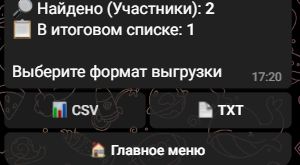
Итог демонстрационного парсинга Sherlock и кнопки CSV и TXT без списка людей
Пример небольшой демо-задачи: найдено два пользователя, после фильтров остался один. Здесь показаны только счётчики и выбор формата, без списка людей.

Почему число реакций не совпадает с размером файла

Один человек может поставить реакции под несколькими сообщениями. Десять реакций не обязательно означают десять разных людей. В итоговом списке один пользователь не должен повторяться только из-за нескольких реакций.

Ещё часть людей может не пройти фильтры. Например, бесплатный режим исключает профили без @username, а включённая настройка «Без админов» — администраторов.

У Stars тоже важна эта разница. Сто отправленных звёзд — это не сто отправителей: все сто мог отправить один человек. Кроме того, открытый список самых активных не показывает всех, кто отправлял звёзды.

В файле будут только поставившие реакции?

Не обязательно. Sherlock собирает общий список: в него могут попасть доступные участники группы, авторы сообщений, люди из упоминаний и доступные авторы реакций. Галочка «Реакции» добавляет этот способ поиска, но не убирает остальные.

Поэтому сам факт появления человека в общем CSV ещё не доказывает, что он поставил реакцию под определённым постом. Если нужен список для одного конкретного действия, сначала сравните результат с тем, что Telegram показывает у нужного сообщения.

Если состав группы скрыт, бот может найти людей по видимой активности. Но это не способ получить весь скрытый состав. Подробнее — как работает сбор при скрытом списке участников.

Частые вопросы

Можно ли раскрыть анонимные реакции канала?

Нет. Telegram не показывает, кто поставил обычную реакцию в канале, поэтому бот не может собрать этих людей.

А отправителей платных реакций можно увидеть?

Иногда. Telegram показывает открытые профили в списке самых активных отправителей Stars. Анонимных отправителей и полный список всех остальных получить нельзя.

Для Stars есть отдельная кнопка?

Нет. Используется та же настройка «Реакции». Открытые профили добавляются в общий список с выбранными фильтрами. Эта настройка доступна и в Free.

Почему у поста есть реакции, а пользователей не найдено?

Реакции могут быть анонимными, у отправителей может не быть @username, нужные сообщения могут находиться вне выбранного периода. Также у исполнителя может не быть доступа к площадке.

Поможет ли платный тариф раскрыть скрытые имена?

Нет. Тариф расширяет возможности Sherlock, но не отменяет правила Telegram и выбор человека остаться анонимным.

Открыть Sherlock и настроить сбор реакций. Правила обычных реакций и Stars описаны в документации Telegram; возможность скрыть отправителя Stars — в описании списка отправителей.

Как узнать, какие каналы я создал в Telegram

Найти свои созданные каналы в Telegram можно через @Sherlock_whois_bot: откройте личный чат с ботом и нажмите «Мои каналы». Telegram предложит выбрать канал, которым владеет ваш текущий аккаунт. После выбора Sherlock покажет доступные сведения, включая ID. Заранее добавлять бота в каждый канал или назначать его администратором для этого не нужно.

Отдельный список особенно удобен, если среди десятков подписок потерялись старые проекты, тестовые каналы или закрытое сообщество без публичного адреса. Ниже разберём, что именно попадает в выбор, как пройти все шаги и почему знакомого канала иногда там нет.

Свои каналы и подписки — в чём разница

Словами «мои каналы» называют и собственные площадки, и каналы, которые регулярно читают. Для Telegram это разные ситуации. Подписчик получает публикации; администратор управляет разрешёнными ему функциями; владелец имеет отдельный статус собственника сообщества.

Кнопка Sherlock использует встроенный выбор Telegram по условию владения. Она не перечисляет все ваши подписки и не служит списком каналов, в которых вам когда-либо давали административные права. Если задача — найти канал, который вы читали вчера, сначала воспользуйтесь обычным поиском по перепискам, папками и архивом Telegram.

Создатель обычно становится владельцем, но позже может передать канал другому человеку. Поэтому в инструкции «созданные мной» означает прежде всего каналы, которыми ваш аккаунт владеет сейчас. Полную историю прежних владений этот способ не восстанавливает.

Пошагово: как узнать, какие каналы я создал

1. Выберите нужный аккаунт Telegram

Проверьте, какой профиль сейчас открыт в приложении. Если у вас несколько номеров, канал мог быть создан с другого аккаунта. Одинаковые имя, аватарка или доступ администратора не означают, что оба профиля являются владельцами одной площадки.

Например, рабочий канал был создан с отдельного номера для проекта, а личному профилю позже выдали право публиковать записи. В этом случае искать канал через выбор собственных сообществ нужно под рабочим аккаунтом. Бот не объединяет несколько ваших профилей в одну базу.

2. Откройте личный чат с Sherlock

Перейдите к @Sherlock_whois_bot, проверьте точное имя пользователя и нажмите «Запустить», если это первый визит. На стартовом экране бот показывает ваш Telegram ID и предоставляет доступ к функциям меню.

Для поиска своих каналов не требуется отправлять код входа, пароль двухэтапной защиты, QR-код или файл Telegram-сессии. Эта функция работает через штатный выбор чата в приложении.

3. Нажмите «Мои каналы»

Найдите кнопку «Мои каналы» под полем сообщения. Если клавиатура бота свёрнута, раскройте её штатной кнопкой Telegram. Название может отображаться на выбранном вами языке; расположение элементов различается между клиентами.

Кнопки Мои группы и Мои каналы под полем сообщения Sherlock
Нужная кнопка находится справа в нижнем ряду — «Мои каналы».

После нажатия откроется системное окно Telegram. До вашего выбора Sherlock не получает полный перечень всех каналов, подписок и переписок. Вы подтверждаете передачу сведений о конкретном чате.

4. Выберите канал из предложенного списка

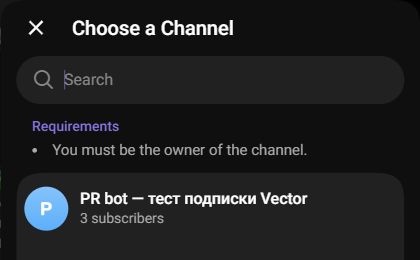
Окно Telegram Choose a Channel с требованием быть владельцем и тестовым каналом
Пример с собственным тестовым каналом. В окне можно искать канал по названию; Telegram проверяет, что текущий аккаунт — его владелец.

Просмотрите названия и найдите нужный проект. Если в вашем клиенте предусмотрен поиск в этом окне, введите часть названия. У каналов с похожими именами проверьте доступные дополнительные признаки, а не выбирайте первый результат автоматически.

Публичный адрес @username есть не у каждого канала. Отсутствие username само по себе не делает сообщество удалённым: частные каналы тоже существуют. Какие именно чаты можно выбрать, определяет Telegram с учётом аккаунта и текущих условий доступа.

5. Сохраните сведения о выбранном канале

Подтвердите выбор и дождитесь ответа бота. Sherlock обработает переданные Telegram сведения и покажет доступную информацию, включая идентификатор канала. Название или username могут быть доступны в разном объёме; не заполняйте отсутствующие поля догадками.

Если у двух площадок одинаковое имя, ID поможет различить их. При использовании идентификатора в настройках других инструментов копируйте его целиком, со знаком и префиксом. Подробнее о различиях — в обзоре ID пользователей, групп и каналов Telegram.

Нужно ли добавлять Sherlock в канал

Для описанного выбора своих каналов предварительное добавление бота не требуется. Также не нужно выдавать права на публикацию, удаление сообщений или управление подписчиками только ради просмотра списка и передачи ID выбранного канала.

Это не универсальное правило для любых функций Telegram-ботов. Публикация постов, модерация и проверка подписки имеют собственные требования к доступу. Выбор канала через кнопку и полноценное подключение канала к сервису — разные действия.

Почему созданного канала нет в списке

Вы вошли с другого номера

Сравните выбранный профиль с аккаунтом, который владеет каналом. Вспомните, использовался ли отдельный рабочий номер. Наличие прав администратора у личного профиля не заменяет статус владельца.

Вы передали владение

После передачи другому человеку канал не обязан оставаться в списке ваших собственных площадок. Если вы по-прежнему подписаны на него или работаете администратором, найдите его обычным поиском Telegram и проверьте текущую роль в информации о канале.

Канал переименован

Проект мог сменить тему, имя и публичный адрес. Попробуйте вспомнить прежних участников команды, ссылки в «Избранном» и переписки об этом проекте. Одного старого названия иногда недостаточно для поиска.

Вы ищете группу, а не канал

Внешне сообщество с обсуждениями может восприниматься как один объект, но канал и связанная группа — разные чаты. Для группы откройте соседнюю кнопку и воспользуйтесь инструкцией по поиску собственных групп.

Канал покинут, удалён или недоступен

Системный выбор не является гарантированным архивом всех когда-либо созданных каналов. Даже если клиент показывает отдельный покинутый чат, это не доказывает полноту списка и не означает возможность вернуться в него. Удалённый канал Sherlock не восстанавливает.

Окно выбора не открывается

Убедитесь, что это личный диалог с правильным ботом. Проверьте обновление официального клиента Telegram и при необходимости попробуйте другой официальный клиент под тем же аккаунтом. Так можно отделить проблему интерфейса от отсутствия нужного статуса владельца.

Как найти старый канал среди большого числа подписок

Начните с отдельного выбора «Мои каналы»: он помогает сузить задачу до собственных площадок. Затем сопоставьте результат с обычным списком переписок и архивом. Перемещение канала в архив само по себе не является его удалением.

Если нужного объекта нет, проверьте сохранённые сообщения, старые ссылки на публикации и переписки с соавторами. Они могут подсказать новое название или адрес. Не переходите сразу к сервисам, обещающим восстановить любой канал по одному вашему username: эта инструкция таких возможностей не предполагает.

Когда канал найден, полезно записать его название, ID, ссылку и аккаунт-владелец. Для публичного канала сохраните актуальный адрес. Частную пригласительную ссылку храните как средство доступа и не выкладывайте её открыто ради учёта.

Частые вопросы

Это бесплатно?

Да. Выбор собственных каналов и получение их ID доступны в публичной версии Sherlock без подписки PRO. Для этого не нужно создавать задачу парсинга аудитории.

Покажет ли бот каналы, где я только администратор?

Эта кнопка использует условие владения. Наличие административных прав без статуса владельца не гарантирует появления канала.

Можно ли найти каналы другого человека?

Описанный способ работает с вашим собственным аккаунтом и вашим выбором чата. Он не открывает аналогичный список для произвольного пользователя по его ID или username.

Можно ли получить всех подписчиков найденного канала?

Нет, выбор своего канала не выдаёт автоматически список подписчиков. Если задача связана с обсуждениями, отдельно изучите сбор пользователей из комментариев: это другой источник и другой результат.

Открыть Sherlock и найти свои каналы. Механизм отбора по владению описан в документации Telegram; инструкция сверена со сводкой проекта Sherlock от 17 ноября 2026 года.

Как узнать ID премиум-эмодзи в Telegram

Чтобы узнать ID премиум-эмодзи в Telegram, отправьте сообщение с нужным custom emoji в личный чат @Sherlock_whois_bot. Бот покажет его custom_emoji_id — числовой идентификатор, который используют инструменты, работающие с пользовательскими эмодзи. Получение ID доступно бесплатно и не требует подписки Sherlock PRO.

Нужно отправить сам эмодзи из набора Telegram. Похожий обычный смайлик, картинка и снимок экрана не подойдут: по ним нельзя получить номер нужного эмодзи. Ниже покажем, что отправлять боту и какое поле копировать из ответа.

Что такое ID премиум-эмодзи

В Telegram пользовательские эмодзи представлены отдельными объектами. В сообщении есть информация о том, какой custom emoji занимает соответствующее место в тексте. Его идентификатор называется custom_emoji_id.

Этот номер помогает передать конкретный эмодзи между инструментами, которые поддерживают такой формат. Он отличается от названия набора, ссылки на набор и текста, который виден рядом с эмодзи. Два визуально похожих значка из разных наборов могут быть разными объектами, поэтому лучше получать ID из конкретного сообщения с нужным вариантом.

В разговорной речи custom emoji часто называют премиум-эмодзи или анимированными эмодзи. Эти слова удобны для поиска, но внешний вид сам по себе не определяет тип данных: обычный смайлик тоже может отображаться с анимацией в клиенте. Проверять нужно сведения о реально отправленном объекте.

Обычный смайлик, custom emoji и стикер

  • Обычный emoji — символ Unicode. Sherlock может показать его код вида U+…. Это не custom_emoji_id.
  • Custom emoji — пользовательский эмодзи Telegram. Для него нужен именно custom_emoji_id.
  • Стикер — другой тип отправленного объекта. В ответе могут быть file_id и file_unique_id, а при наличии соответствующих данных — custom_emoji_id.
  • Изображение эмодзи — фото, PNG, GIF или скриншот. Внешнее сходство не превращает картинку в Telegram custom emoji.

Если настройка другого бота просит ID эмодзи, не подставляйте туда первый длинный номер из ответа. Сначала проверьте подпись поля. Идентификатор стикерного файла и идентификатор пользовательского эмодзи не взаимозаменяемы.

Как получить custom_emoji_id через Sherlock

Шаг 1. Откройте нужного бота

Перейдите к @Sherlock_whois_bot и нажмите «Запустить», если открыли его впервые. Проверьте username, чтобы не отправить сообщение похожему боту. Для этой задачи достаточно личного диалога.

Не нужно создавать задачу парсинга чата, подключать личный Telegram-аккаунт через QR или загружать сессию. Получение ID отправленного эмодзи — отдельная функция.

Кнопка Парсинг чатов в главном меню Sherlock
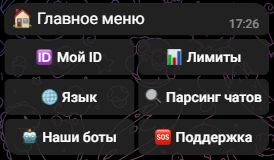
«Мой ID» показывает номер вашего аккаунта. Для ID эмодзи не нужно открывать «Парсинг чатов»: отправьте сам эмодзи обычным сообщением в этот диалог.

Шаг 2. Подготовьте сообщение с нужным эмодзи

Выберите нужный пользовательский эмодзи в панели Telegram и отправьте отдельным сообщением. Простая пересылка чужого сообщения может дать ответ об отправителе или канале вместо ID эмодзи. Снимок экрана тоже не заменяет сам эмодзи.

Простое копирование текста иногда оставляет обычный символ вместо пользовательского оформления. После вставки посмотрите, сохранился ли нужный объект. Возможность отправить конкретный эмодзи зависит от клиента, подписки и правил Telegram; Sherlock не меняет эти условия.

Шаг 3. Отправьте сообщение боту

Для первой проверки удобнее отправить один эмодзи. Так проще сопоставить результат с исходным объектом и избежать ошибки при выборе из нескольких идентификаторов. Бот также умеет обрабатывать сообщение с несколькими custom emoji, если Telegram передал соответствующие данные.

Не добавляйте к сообщению токены ботов, пароли, коды входа или закрытые рабочие сведения. Для получения ID они не нужны.

Шаг 4. Найдите поле custom_emoji_id

В ответе Sherlock найдите подпись custom_emoji_id и скопируйте значение целиком. Если вместо этого вы получили только Unicode-код, значит, бот увидел обычный текстовый смайлик. Если отправили стикер, ориентируйтесь на названия доступных полей, а не только на размер строки.

Храните ID как текст. Табличные редакторы иногда автоматически преобразуют длинные числовые значения и меняют их представление. При переносе в Excel или другую таблицу заранее задайте текстовый формат столбца, чтобы не потерять цифры.

Шаг 5. Проверьте ID в целевом инструменте

Откройте настройку, ради которой вы получали идентификатор, и убедитесь, что она действительно принимает custom_emoji_id. Вставьте значение без лишних пробелов и постороннего текста, затем используйте предпросмотр или тестовую публикацию, если инструмент их предоставляет.

Ошибка на этом этапе не обязательно означает неверный ответ Sherlock. Целевой сервис может ожидать другой тип идентификатора, не поддерживать custom emoji в выбранном месте или иметь дополнительные ограничения отправки.

Что делать, если бот показывает не тот ID

Пришёл код Unicode

Бот получил обычный смайлик вместо премиум-эмодзи. Выберите нужный эмодзи из набора заново и отправьте отдельным сообщением. Не пересылайте чужое сообщение: бот может показать ID отправителя вместо ID эмодзи. Если Telegram не даёт отправить выбранный эмодзи, проверьте, нужен ли для него Telegram Premium.

В ответе есть file_id

Вероятно, был отправлен стикер или другой файл. Посмотрите, есть ли отдельное поле custom_emoji_id. Если его нет, не переименовывайте file_id вручную: смена подписи не меняет тип идентификатора.

Отправлена картинка с эмодзи

По скриншоту нельзя надёжно восстановить точный Telegram-объект: одинаковый рисунок может встречаться в разных наборах. Найдите исходный эмодзи в Telegram и отправьте его как поддерживаемый объект, а не изображение.

В сообщении несколько похожих эмодзи

Повторите проверку по одному. Это занимает немного больше времени, зато помогает исключить перепутанный ID. Для собственного каталога удобно сохранять пару «краткое описание — полученный идентификатор».

Не удаётся получить объект из защищённого сообщения

Настройки исходного чата могут ограничивать пересылку и копирование. Sherlock не снимает такие ограничения. Используйте эмодзи из доступного вам набора или другого разрешённого источника, а не рассчитывайте на обход защиты сообщения.

Нужен ли Telegram Premium или Sherlock PRO

Это два разных продукта. Sherlock PRO относится к расширенным возможностям самого бота; получение ID custom emoji доступно бесплатно. Telegram Premium влияет на функции вашего аккаунта и возможности использования отдельных эмодзи в Telegram.

Поэтому корректная формулировка такая: бот бесплатно определяет ID объекта, который получил. Это не обещание, что любой пользователь без Premium сможет отправлять любые пользовательские эмодзи в любом месте приложения.

Также ID не передаёт автоматически права на графику или набор. Если вы используете оформление в своём проекте, учитывайте условия его автора и требования площадки.

Где пригодится идентификатор

Custom_emoji_id нужен в редакторах и ботах, которые явно поддерживают пользовательские эмодзи Telegram. Он может применяться для оформления сообщений и других элементов в пределах возможностей конкретного инструмента.

Сначала уточните, что именно настраиваете: обычный текст, кнопку, подпись или другой элемент. Поддержка эмодзи в одном месте не означает поддержку во всех остальных. Для задач оформления постов посмотрите возможности ReklamaPlan, а для других типов идентификаторов — общую инструкцию по Telegram ID.

Частые вопросы

Можно ли узнать ID эмодзи из названия набора?

В этой инструкции определяется конкретный объект из отправленного сообщения. Название набора не заменяет ID отдельного эмодзи. Надёжнее передать боту именно тот вариант, который нужен.

Можно ли проверить несколько эмодзи сразу?

Да, если Telegram передал в сообщении несколько custom emoji, бот может показать их идентификаторы. Для первичной проверки и устранения ошибки удобнее отправлять по одному.

Можно ли по этому номеру узнать человека?

Нет. Custom_emoji_id относится к эмодзи, а не к человеку, который его отправил. Он не является ID аккаунта и не раскрывает владельца сообщения.

Почему одинаковые на вид значки дают разные значения?

Они могут быть разными объектами, например из разных наборов. Сопоставляйте ID с конкретным отправленным эмодзи, а не только с внешним рисунком.

Открыть Sherlock и узнать ID эмодзи. Назначение поля custom_emoji_id описано в официальной документации Telegram; возможности бота сверены со сводкой проекта от 17 ноября 2026 года.

Как спарсить участников чата Telegram

Чтобы спарсить доступных пользователей Telegram-чата через Sherlock Whois Bot, откройте «Парсинг чатов», отправьте @username или ссылку на источник, выберите период и параметры, затем нажмите «Старт». Результат можно скачать в CSV или TXT. Бесплатная версия позволяет создать одну задачу за календарный день UTC и собирать пользователей с username.

Перед запуском важно определить, что именно вы хотите получить. Доступный состав группы, авторы сообщений, участники обсуждения канала и поставившие реакции — разные выборки. Общая выгрузка Sherlock может объединять несколько источников, а найденный профиль не всегда означает действующего участника чата.

Что означает парсинг аудитории чата

В этом контексте парсинг — сбор доступных данных о пользователях в структурированный список. Sherlock работает с составом и активностью Telegram-сообщества. Он не предназначен для автоматического переноса публикаций между площадками: для работы с контентом в экосистеме UCMOD используется другой инструмент.

Если состав группы доступен, бот сначала может получить его, а затем дополнить результат по сообщениям и другой открытой активности за выбранный период. В текущую выборку также могут попадать @упоминания из текста. Человек, которого упомянули, не обязательно состоит в группе или сам что-либо там писал.

Поэтому фраза «спарсить аудиторию» не должна автоматически означать «получить точный полный список всех подписчиков». Сначала определите цель: обзор доступных профилей, исследование активности или проверка известных участников. От этого зависит, какие настройки и последующая проверка результата вам нужны.

Что подготовить до запуска

  • Ссылку на нужную группу или канал либо его публичный @username.
  • Период активности, который соответствует вашей задаче.
  • Понимание того, нужны ли обсуждения, реакции и исключение администраторов.
  • Критерий результата: какие профили вы ожидаете увидеть и какие поля будете проверять.

Для публичной функции бот не просит загружать вашу Telegram-сессию, вводить пароль аккаунта или проходить авторизацию по QR. Однако источник должен быть доступен служебному исполнителю задачи. То, что вы лично читаете закрытую группу, само по себе не гарантирует доступ исполнителя.

Не начинайте с закрытого источника, доступ к которому не подтверждён, если хотите сначала познакомиться с форматом выгрузки. Для знакомства удобнее собственный доступный чат с небольшим количеством известных сообщений.

Пошаговая настройка парсинга в Sherlock

Шаг 1. Откройте «Парсинг чатов»

Перейдите в личный диалог с @Sherlock_whois_bot и откройте функцию «Парсинг чатов» через меню. Проверьте, что вы выбрали именно сбор аудитории, а не получение ID отправленного username.

Обычный запрос ID и задача парсинга имеют разные назначения и квоты. Лимит проверок username не равен числу пользователей, которое можно получить в одном результате.

Шаг 2. Укажите источник

Кнопка Парсинг чатов в главном меню Sherlock
Нужный раздел открывается кнопкой «Парсинг чатов» в главном меню.

Отправьте @username или ссылку t.me на нужную площадку. Проверьте, что ссылка ведёт на группу или канал, а не на личный профиль. Ошибка в одной букве может увести к другому сообществу или сделать источник недоступным.

Для канала с подключёнными обсуждениями сценарий отличается от обычной группы. При включённом сборе комментариев бот может перейти к связанной группе обсуждения. Это не открывает ему список всех подписчиков канала. Подробнее — в инструкции по пользователям из комментариев.

Шаг 3. Выберите период

В Free доступны периоды активности 30 или 90 дней. Они определяют глубину анализа истории сообщений и активности, а не дату вступления каждого пользователя. Наличие человека в доступном составе группы не доказывает, что он писал именно в этот период.

Для двух сопоставимых выгрузок выбирайте одинаковые периоды и параметры. Сравнивать месячную выборку с трёхмесячной как одинаковые измерения некорректно: охват доступной истории у них разный.

Шаг 4. Проверьте параметры

Уточните настройки комментариев, реакций и исключения администраторов. Бесплатный результат ориентирован на пользователей с username. Расширенный режим без username, дополнительные глубины и часть фильтров относятся к PRO.

Включите «Комментарии», если нужно читать доступное обсуждение канала. Выключите, если обсуждение не нужно. В итоговый файл всё равно могут попасть не только комментаторы, но и другие доступные пользователи.

Кнопка «Реакции» добавляет людей из доступных списков реакций на сообщения. Telegram не показывает авторов обычных реакций в канале, поэтому бот не может их собрать. Подробности — в инструкции по реакциям.

Период, комментарии, реакции и фильтры в настройках парсинга Sherlock
Проверьте период, комментарии и фильтры. Значок замка отмечает возможности PRO.

Шаг 5. Нажмите «Старт» и дождитесь результата

Перед запуском ещё раз проверьте площадку и настройки. После создания задача учитывается в суточной квоте. Состояние ожидания исполнителя или ошибка выполнения не означает, что созданную задачу можно бесконечно повторять бесплатно.

Free позволяет создать одну задачу за сутки UTC; обновление наступает в 00:00 UTC, то есть в 03:00 по Москве. Это календарная граница, а не скользящий интервал 24 часа после последнего запуска. PRO имеет отдельные увеличенные лимиты.

Не запускайте новую задачу только потому, что результат не появился мгновенно. Сначала проверьте состояние уже созданной: доступность источника, объём истории и занятость исполнителей влияют на выполнение. Незавершённый черновик формы и сохранённая созданная задача — разные состояния; черновик может не пережить перезапуск бота.

Как скачать CSV и TXT

Итог демонстрационного парсинга Sherlock и кнопки CSV и TXT без списка людей
В небольшой демо-задаче найдено два пользователя, после фильтров остался один. Для скачивания нажмите CSV или TXT.

Используйте кнопки выгрузки у своей задачи. TXT удобен, когда нужен список @username по строкам. CSV содержит структурированные поля пользователя и активности, которые можно открыть в табличном редакторе. Публичное меню не обещает готовый XLSX или JSON.

При открытии CSV проверьте кодировку UTF-8 и разделитель полей, если редактор сложил всю строку в одну ячейку. Идентификаторы пользователей лучше хранить как текст, чтобы программа не меняла длинные числовые значения автоматически.

Список своих последних задач доступен через /parse_history. История показывает ваши задачи; доступ к скачиванию привязан к владельцу результата. Не пересылайте рабочий файл посторонним, если в нём есть имена и идентификаторы людей.

Как проверить качество выгрузки

Начните с небольшой известной части источника. Найдите несколько пользователей, которые точно писали в выбранный период, и проверьте, попали ли они в файл с учётом фильтров. Затем проверьте несколько найденных профилей, происхождение которых непонятно.

Пример проверки, а не обещание результата: в учебном чате за месяц написали десять человек, ещё троих только упоминали по username. Даже если файл содержит тринадцать профилей, это не доказывает наличие тринадцати авторов. Дополнительные строки нужно сопоставить с источником; доступный список состава тоже может добавить людей, которые не писали.

Повторяющиеся username сравнивайте с user_id, когда он есть. Имя пользователя может измениться, а одинаковое отображаемое имя встречается у разных людей. Не объединяйте записи только по имени и не дополняйте отсутствующие сведения догадками.

Почему результат меньше или больше ожидаемого

  • Меньше: часть людей не имеет username, история ограничена, сообщения удалены или источник недоступен исполнителю.
  • Больше: добавлены доступный состав группы, другие виды активности и упомянутые профили.
  • Не совпадает со счётчиком группы: счётчик показывает общий состав, а файл отражает доступную выборку и настройки.
  • Пустой канал: нет доступного обсуждения либо ожидаемый тип данных Telegram не раскрывает.

Для скрытого списка участников полезна отдельная инструкция о доступной активности при скрытом составе. Увеличение периода не создаёт доступа к скрытым личностям и удалённым сообщениям.

Частые вопросы

Нужна ли установка программы на компьютер?

Для описанного публичного сценария достаточно личного чата с ботом. Задача настраивается в Telegram, а результат скачивается оттуда.

Можно ли собрать телефоны всех участников?

Не следует ожидать этого от описанной выгрузки. Доступные идентификаторы и имена не означают доступ к скрытым телефонам или другим непубличным сведениям.

Даёт ли файл разрешение писать людям?

Само получение данных не означает согласия человека на сообщения. Используйте результат для понятной задачи и учитывайте правила Telegram; парсинг не является обещанием рассылки без ограничений.

Открыть Sherlock и настроить парсинг чата. Возможности сверены со сводкой установленной версии от 17 ноября 2026 года. Обзор ID и других функций — на странице инструмента.

Как узнать, какие группы я создал в Telegram

Чтобы узнать, какие группы вы создали в Telegram и какими владеете сейчас, откройте @Sherlock_whois_bot в личном чате и нажмите «Мои группы». Telegram покажет отдельный список подходящих групп. Выберите нужную, чтобы передать её боту и получить сведения, включая ID. Добавлять Sherlock в каждую группу заранее не требуется.

Этот способ полезен, когда среди подписок, рабочих переписок и архивных чатов трудно найти собственное сообщество. При этом список относится к текущему владению: он не является архивом всех групп, которые вы когда-либо создавали, и не восстанавливает удалённые чаты.

Что означает «моя группа» в Telegram

В повседневной речи «моей» называют любую группу, в которой участвуют: семейную, рабочую или созданную для знакомых. Для поиска собственных сообществ такое определение слишком широкое. В Telegram важно различать три роли.

  • Участник читает чат и может писать, если ему разрешено. Само участие не означает, что человек создал группу.
  • Администратор управляет частью настроек и сообщений в пределах выданных прав. Администраторов может быть несколько, и они не обязательно являются владельцами.
  • Владелец имеет отдельный статус владельца сообщества. Обычно им становится создатель, но владение можно передать другому человеку.

Кнопка «Мои группы» в Sherlock открывает встроенный выбор Telegram с условием владения. Поэтому точнее говорить «группы, которыми я владею сейчас». Если вы создали чат, а затем передали его другому человеку, старое авторство само по себе не гарантирует его появления в этом списке.

Как найти свои созданные группы через Sherlock

Для этой функции нужен ваш обычный Telegram и личный диалог с ботом. Подключать отдельный аккаунт, загружать файл сессии или передавать код входа не нужно. Поиск своих групп и получение их ID доступны бесплатно и не требуют запуска парсинга аудитории.

Шаг 1. Откройте правильный аккаунт Telegram

Если в приложении подключено несколько аккаунтов, сначала переключитесь на тот, которым создавали группу или которому сейчас принадлежит сообщество. Telegram показывает чаты для выбранного аккаунта. Список другого вашего профиля может выглядеть пустым, даже если вы хорошо помните создание группы.

Например, чат для курса мог быть создан с рабочего номера, а сейчас вы пользуетесь личным. Проверять нужно рабочий аккаунт. Бот не объединяет владение между несколькими номерами телефона.

Шаг 2. Откройте @Sherlock_whois_bot

Перейдите по ссылке на Sherlock Whois Bot и нажмите «Запустить», если ещё не общались с ним. Проверьте точное имя пользователя: @Sherlock_whois_bot. Открывать нужно личный диалог, а не отправлять команду в группу, которую вы ищете.

На старте бот показывает ваш Telegram ID. Это идентификатор аккаунта; он отличается от ID группы. Для перехода к своим чатам используйте меню и кнопки под полем сообщения.

Шаг 3. Нажмите «Мои группы»

Найдите кнопку «Мои группы» на клавиатуре бота под строкой ввода. Если клавиатура свёрнута, раскройте её штатной кнопкой Telegram. Можно также открыть меню бота; внешний вид и расположение элементов зависят от клиента Telegram и выбранного языка.

Кнопки Мои группы и Мои каналы под полем сообщения Sherlock
Нажмите «Мои группы». Соседняя кнопка предназначена для каналов.

Вы откроете не сообщение с готовой базой от Sherlock, а системное окно выбора чата в самом Telegram. Бот не получает заранее полный список всех ваших переписок, подписок и сообществ.

Шаг 4. Найдите нужную группу в списке Telegram

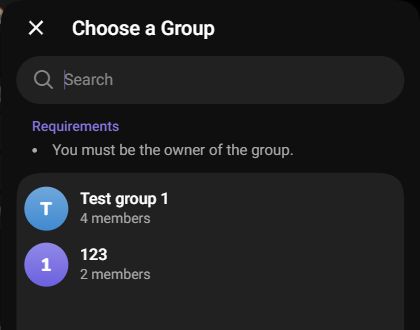
Окно Telegram Choose a Group с требованием быть владельцем и тестовой группой на четыре участника
Окно выбора на примере тестовых групп. Над списком Telegram указывает условие: вы должны быть владельцем группы.

Просмотрите предложенные группы и выберите нужную по названию. Если клиент поддерживает поиск в этом окне, используйте его. При большом количестве сообществ полезно заранее вспомнить часть названия, тему проекта или имя, под которым группа была создана.

Если несколько групп называются одинаково, не считайте одно название достаточным подтверждением. После выбора сопоставьте доступные сведения с информацией о нужном чате. ID помогает различить одноимённые сообщества: название можно поменять, а оно само по себе не служит уникальным идентификатором.

Шаг 5. Получите сведения о выбранном чате

После подтверждения Telegram передаст боту сведения о выбранной группе. Sherlock обработает выбор и покажет доступную информацию, включая ID. Название и username передаются или уточняются в пределах того, что Telegram разрешает получить; отсутствие публичного username не означает отсутствие группы.

Сохраните ID и понятное название, если они нужны для настройки другого инструмента или собственного учёта. Не меняйте знак и префикс ID вручную: идентификатор чата — не то же самое, что номер поста или название пользователя. Подробнее об этом — в инструкции по Telegram ID пользователей, групп и каналов.

Нужно ли добавлять бота в группу

Для выбора собственных групп через «Мои группы» предварительное добавление Sherlock не требуется. Выбор организует Telegram, а вы подтверждаете передачу конкретного чата боту. Назначать Sherlock администратором ради просмотра этого списка тоже не нужно.

Это условие относится именно к функции выбора своих чатов. Не переносите его автоматически на любые другие действия ботов. Например, модерация сообщений или управление участниками требуют отдельных разрешений, а сбор данных по активности зависит от доступности источника. Поиск своей группы не выдаёт инструменту права на её администрирование.

Почему группа не отображается в списке

Если вы помните чат, но не видите его среди предложенных групп, сначала проверьте причину. Повторные нажатия на кнопку не меняют владение и не восстанавливают удалённое сообщество.

Вы открыли другой аккаунт

Сравните выбранный профиль с тем, который использовали при создании группы. Особенно часто это важно, если у вас есть личный и рабочий номера. Даже одинаковые имя и фотография в двух профилях не делают их одним аккаунтом.

Вы администратор, но не владелец

Право удалять сообщения, закреплять публикации или приглашать людей не обязательно означает владение группой. Проверьте роль в информации о чате. Кнопка не предназначена для перечисления всех площадок, где вам когда-либо выдавали административные права.

Владение было передано

После передачи другому человеку группа не обязана оставаться в подборке ваших собственных чатов. История создания и текущая роль — разные вещи. Если вы продолжаете участвовать в группе, ищите её также обычным поиском по перепискам или среди сохранённых ссылок.

Группа переименована или вы помните канал

Название могло измениться с момента создания. Вспомните другие признаки: общую тему, связанных участников, прежнюю ссылку. Если сообщество является каналом, откройте в Sherlock соседнюю кнопку «Мои каналы»: группы и каналы выбираются раздельно.

Чат покинут, удалён или недоступен

Не рассчитывайте на эту функцию как на восстановление всех когда-либо созданных сообществ. Telegram определяет, какие чаты доступны для выбора. Появление отдельных покинутых чатов в конкретном клиенте не доказывает, что список полный или что к ним можно вернуться. Удалённую группу бот не воссоздаёт.

В клиенте не открывается выбор чата

Проверьте, что вы находитесь в личном диалоге с правильным ботом и используете актуальную версию официального приложения Telegram. Если окно не открывается в одном клиенте, проверьте ту же функцию в другом официальном клиенте под тем же аккаунтом. Это помогает отделить вопрос отображения интерфейса от вопроса владения группой.

Что делать, если группа находится в архиве

Архив убирает переписку с основного экрана, но сам по себе не превращает её в удалённый чат и не передаёт владение. Для начала откройте архив и обычный поиск Telegram: возможно, достаточно найти группу по названию. Затем сравните её с выбором через «Мои группы».

Если задача — просто снова открыть известную переписку, обычного поиска часто достаточно. Отдельный список своих групп удобен в другой ситуации: вы хотите отделить созданные вами сообщества от многочисленных чатов, куда вас пригласили или на которые вы подписались.

Можно ли узнать все группы, которые я когда-либо создавал

Гарантировать полный исторический список через Sherlock нельзя. Инструмент использует доступный Telegram выбор собственных чатов и обрабатывает выбранную группу. Он не ведёт независимый реестр ваших прежних владений, удалённых сообществ и переписок, которые были созданы с других аккаунтов.

Для поиска старого сообщества дополнительно проверьте свои сохранённые ссылки, «Избранное», историю сообщений и переписки с бывшими администраторами. Эти способы могут помочь вспомнить название или адрес, но тоже не являются гарантией восстановления доступа. Не вводите коды входа и пароли в сторонние «восстановители групп» ради обещания найти абсолютно всё.

Как не потерять свои сообщества снова

После поиска составьте небольшой собственный список: название группы, ссылка при её наличии, ID и аккаунт-владелец. Для нескольких проектов удобно использовать понятные названия или папку Telegram. Не публикуйте закрытые пригласительные ссылки в открытом доступе только ради такого учёта.

Список стоит обновить после переименования, передачи владения или перехода проекта на другой аккаунт. Тогда при следующем поиске будет понятно, какой чат нужен и с какого профиля его открывать.

Частые вопросы

Можно ли найти свои группы бесплатно?

Да. Функция «Мои группы» и получение ID выбранного собственного чата доступны в публичном Sherlock бесплатно. Это не запуск задачи парсинга участников.

Бот покажет все группы, в которых я состою?

Нет. В этой функции Telegram предлагает собственные группы по условию владения. Для обычного списка переписок используйте интерфейс самого Telegram.

Можно ли узнать, какие группы создал другой человек?

Описанный способ работает с вашим аккаунтом и вашим выбором чата. Он не позволяет открыть такой же список для произвольного чужого пользователя по username или ID.

Чем «Мои группы» отличается от парсинга чата?

«Мои группы» помогает выбрать собственное сообщество и получить его сведения. «Парсинг чатов» — отдельный сценарий сбора доступных пользователей по составу и активности. Для поиска созданной вами группы парсинг запускать не требуется.

Как найти созданные мной каналы?

Откройте в том же боте «Мои каналы». Принцип похожий: Telegram предлагает выбор каналов во владении вашего текущего аккаунта. Подробнее о возможностях инструмента — на странице Sherlock Whois Bot.

Открыть @Sherlock_whois_bot и найти свои группы

Описание функции сверено с установленной публичной версией бота по сводке проекта от 16 ноября 2026 года. Механизм выбора собственных чатов описан в официальной документации Telegram: отбор по владению и присутствие бота в чате — отдельные условия.

Другие инструкции Sherlock

Для каналов используйте отдельную инструкцию по поиску своих каналов. Если нужен ID пользовательского эмодзи, откройте разбор custom_emoji_id.