Чтобы узнать, какие группы вы создали в Telegram и какими владеете сейчас, откройте @Sherlock_whois_bot в личном чате и нажмите «Мои группы». Telegram покажет отдельный список подходящих групп. Выберите нужную, чтобы передать её боту и получить сведения, включая ID. Добавлять Sherlock в каждую группу заранее не требуется.
Этот способ полезен, когда среди подписок, рабочих переписок и архивных чатов трудно найти собственное сообщество. При этом список относится к текущему владению: он не является архивом всех групп, которые вы когда-либо создавали, и не восстанавливает удалённые чаты.
Что означает «моя группа» в Telegram
В повседневной речи «моей» называют любую группу, в которой участвуют: семейную, рабочую или созданную для знакомых. Для поиска собственных сообществ такое определение слишком широкое. В Telegram важно различать три роли.
- Участник читает чат и может писать, если ему разрешено. Само участие не означает, что человек создал группу.
- Администратор управляет частью настроек и сообщений в пределах выданных прав. Администраторов может быть несколько, и они не обязательно являются владельцами.
- Владелец имеет отдельный статус владельца сообщества. Обычно им становится создатель, но владение можно передать другому человеку.
Кнопка «Мои группы» в Sherlock открывает встроенный выбор Telegram с условием владения. Поэтому точнее говорить «группы, которыми я владею сейчас». Если вы создали чат, а затем передали его другому человеку, старое авторство само по себе не гарантирует его появления в этом списке.
Как найти свои созданные группы через Sherlock
Для этой функции нужен ваш обычный Telegram и личный диалог с ботом. Подключать отдельный аккаунт, загружать файл сессии или передавать код входа не нужно. Поиск своих групп и получение их ID доступны бесплатно и не требуют запуска парсинга аудитории.
Шаг 1. Откройте правильный аккаунт Telegram
Если в приложении подключено несколько аккаунтов, сначала переключитесь на тот, которым создавали группу или которому сейчас принадлежит сообщество. Telegram показывает чаты для выбранного аккаунта. Список другого вашего профиля может выглядеть пустым, даже если вы хорошо помните создание группы.
Например, чат для курса мог быть создан с рабочего номера, а сейчас вы пользуетесь личным. Проверять нужно рабочий аккаунт. Бот не объединяет владение между несколькими номерами телефона.
Шаг 2. Откройте @Sherlock_whois_bot
Перейдите по ссылке на Sherlock Whois Bot и нажмите «Запустить», если ещё не общались с ним. Проверьте точное имя пользователя: @Sherlock_whois_bot. Открывать нужно личный диалог, а не отправлять команду в группу, которую вы ищете.
На старте бот показывает ваш Telegram ID. Это идентификатор аккаунта; он отличается от ID группы. Для перехода к своим чатам используйте меню и кнопки под полем сообщения.
Шаг 3. Нажмите «Мои группы»
Найдите кнопку «Мои группы» на клавиатуре бота под строкой ввода. Если клавиатура свёрнута, раскройте её штатной кнопкой Telegram. Можно также открыть меню бота; внешний вид и расположение элементов зависят от клиента Telegram и выбранного языка.

Вы откроете не сообщение с готовой базой от Sherlock, а системное окно выбора чата в самом Telegram. Бот не получает заранее полный список всех ваших переписок, подписок и сообществ.
Шаг 4. Найдите нужную группу в списке Telegram
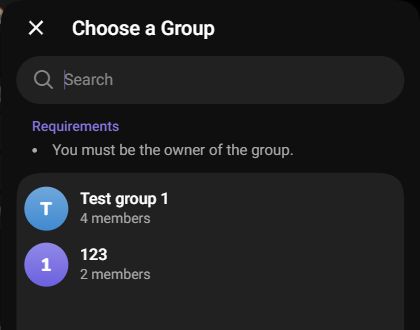
Просмотрите предложенные группы и выберите нужную по названию. Если клиент поддерживает поиск в этом окне, используйте его. При большом количестве сообществ полезно заранее вспомнить часть названия, тему проекта или имя, под которым группа была создана.
Если несколько групп называются одинаково, не считайте одно название достаточным подтверждением. После выбора сопоставьте доступные сведения с информацией о нужном чате. ID помогает различить одноимённые сообщества: название можно поменять, а оно само по себе не служит уникальным идентификатором.
Шаг 5. Получите сведения о выбранном чате
После подтверждения Telegram передаст боту сведения о выбранной группе. Sherlock обработает выбор и покажет доступную информацию, включая ID. Название и username передаются или уточняются в пределах того, что Telegram разрешает получить; отсутствие публичного username не означает отсутствие группы.
Сохраните ID и понятное название, если они нужны для настройки другого инструмента или собственного учёта. Не меняйте знак и префикс ID вручную: идентификатор чата — не то же самое, что номер поста или название пользователя. Подробнее об этом — в инструкции по Telegram ID пользователей, групп и каналов.
Нужно ли добавлять бота в группу
Для выбора собственных групп через «Мои группы» предварительное добавление Sherlock не требуется. Выбор организует Telegram, а вы подтверждаете передачу конкретного чата боту. Назначать Sherlock администратором ради просмотра этого списка тоже не нужно.
Это условие относится именно к функции выбора своих чатов. Не переносите его автоматически на любые другие действия ботов. Например, модерация сообщений или управление участниками требуют отдельных разрешений, а сбор данных по активности зависит от доступности источника. Поиск своей группы не выдаёт инструменту права на её администрирование.
Почему группа не отображается в списке
Если вы помните чат, но не видите его среди предложенных групп, сначала проверьте причину. Повторные нажатия на кнопку не меняют владение и не восстанавливают удалённое сообщество.
Вы открыли другой аккаунт
Сравните выбранный профиль с тем, который использовали при создании группы. Особенно часто это важно, если у вас есть личный и рабочий номера. Даже одинаковые имя и фотография в двух профилях не делают их одним аккаунтом.
Вы администратор, но не владелец
Право удалять сообщения, закреплять публикации или приглашать людей не обязательно означает владение группой. Проверьте роль в информации о чате. Кнопка не предназначена для перечисления всех площадок, где вам когда-либо выдавали административные права.
Владение было передано
После передачи другому человеку группа не обязана оставаться в подборке ваших собственных чатов. История создания и текущая роль — разные вещи. Если вы продолжаете участвовать в группе, ищите её также обычным поиском по перепискам или среди сохранённых ссылок.
Группа переименована или вы помните канал
Название могло измениться с момента создания. Вспомните другие признаки: общую тему, связанных участников, прежнюю ссылку. Если сообщество является каналом, откройте в Sherlock соседнюю кнопку «Мои каналы»: группы и каналы выбираются раздельно.
Чат покинут, удалён или недоступен
Не рассчитывайте на эту функцию как на восстановление всех когда-либо созданных сообществ. Telegram определяет, какие чаты доступны для выбора. Появление отдельных покинутых чатов в конкретном клиенте не доказывает, что список полный или что к ним можно вернуться. Удалённую группу бот не воссоздаёт.
В клиенте не открывается выбор чата
Проверьте, что вы находитесь в личном диалоге с правильным ботом и используете актуальную версию официального приложения Telegram. Если окно не открывается в одном клиенте, проверьте ту же функцию в другом официальном клиенте под тем же аккаунтом. Это помогает отделить вопрос отображения интерфейса от вопроса владения группой.
Что делать, если группа находится в архиве
Архив убирает переписку с основного экрана, но сам по себе не превращает её в удалённый чат и не передаёт владение. Для начала откройте архив и обычный поиск Telegram: возможно, достаточно найти группу по названию. Затем сравните её с выбором через «Мои группы».
Если задача — просто снова открыть известную переписку, обычного поиска часто достаточно. Отдельный список своих групп удобен в другой ситуации: вы хотите отделить созданные вами сообщества от многочисленных чатов, куда вас пригласили или на которые вы подписались.
Можно ли узнать все группы, которые я когда-либо создавал
Гарантировать полный исторический список через Sherlock нельзя. Инструмент использует доступный Telegram выбор собственных чатов и обрабатывает выбранную группу. Он не ведёт независимый реестр ваших прежних владений, удалённых сообществ и переписок, которые были созданы с других аккаунтов.
Для поиска старого сообщества дополнительно проверьте свои сохранённые ссылки, «Избранное», историю сообщений и переписки с бывшими администраторами. Эти способы могут помочь вспомнить название или адрес, но тоже не являются гарантией восстановления доступа. Не вводите коды входа и пароли в сторонние «восстановители групп» ради обещания найти абсолютно всё.
Как не потерять свои сообщества снова
После поиска составьте небольшой собственный список: название группы, ссылка при её наличии, ID и аккаунт-владелец. Для нескольких проектов удобно использовать понятные названия или папку Telegram. Не публикуйте закрытые пригласительные ссылки в открытом доступе только ради такого учёта.
Список стоит обновить после переименования, передачи владения или перехода проекта на другой аккаунт. Тогда при следующем поиске будет понятно, какой чат нужен и с какого профиля его открывать.
Частые вопросы
Можно ли найти свои группы бесплатно?
Да. Функция «Мои группы» и получение ID выбранного собственного чата доступны в публичном Sherlock бесплатно. Это не запуск задачи парсинга участников.
Бот покажет все группы, в которых я состою?
Нет. В этой функции Telegram предлагает собственные группы по условию владения. Для обычного списка переписок используйте интерфейс самого Telegram.
Можно ли узнать, какие группы создал другой человек?
Описанный способ работает с вашим аккаунтом и вашим выбором чата. Он не позволяет открыть такой же список для произвольного чужого пользователя по username или ID.
Чем «Мои группы» отличается от парсинга чата?
«Мои группы» помогает выбрать собственное сообщество и получить его сведения. «Парсинг чатов» — отдельный сценарий сбора доступных пользователей по составу и активности. Для поиска созданной вами группы парсинг запускать не требуется.
Как найти созданные мной каналы?
Откройте в том же боте «Мои каналы». Принцип похожий: Telegram предлагает выбор каналов во владении вашего текущего аккаунта. Подробнее о возможностях инструмента — на странице Sherlock Whois Bot.
Открыть @Sherlock_whois_bot и найти свои группы
Описание функции сверено с установленной публичной версией бота по сводке проекта от 16 ноября 2026 года. Механизм выбора собственных чатов описан в официальной документации Telegram: отбор по владению и присутствие бота в чате — отдельные условия.
Другие инструкции Sherlock
Для каналов используйте отдельную инструкцию по поиску своих каналов. Если нужен ID пользовательского эмодзи, откройте разбор custom_emoji_id.