Если Telegram уже открыт на телефоне, подключить аккаунт к UCParser можно, отсканировав QR-код с экрана компьютера. Для подключения на одном устройстве используйте номер телефона.
Сначала откройте личный кабинет UCParser
Веб-панель, или веб-админка, — это ваш личный кабинет UCParser на сайте. Здесь подключают аккаунты и настраивают, откуда брать посты и куда их публиковать.
- Откройте @UCParserBot в Telegram. При первом обращении нажмите «Запустить» (Start). Если вы уже пользовались ботом, откройте «Меню» или отправьте
/start. - В сообщении с главным меню нажмите «🌐 Открыть веб-админку». Кнопка «Пульт управления» открывает другой раздел внутри бота.
- Бот пришлёт отдельное сообщение «Одноразовая ссылка для входа в панель». Под ним нажмите «Открыть веб-админку»: откроется сайт UCParser с вашим личным кабинетом.
- Для сканирования QR откройте эту ссылку на компьютере или другом экране. Если читаете бота на телефоне, откройте тот же чат в Telegram на компьютере и нажмите кнопку там. При сообщении об истёкшей или использованной ссылке запросите новую через главное меню бота.
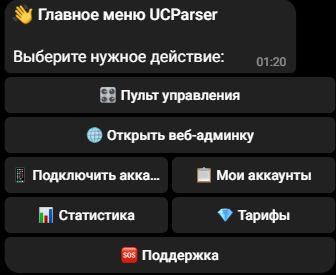
Личная ссылка служит для входа именно в ваш кабинет: не пересылайте её другим людям и не публикуйте на скриншотах. Вход в кабинет и подключение Telegram-аккаунта для задач — разные шаги; подключение выполняется ниже, в разделе «Мои аккаунты».
Как подключиться по QR-коду
- Откройте личный кабинет UCParser на компьютере или другом экране по инструкции выше. На телефоне оставьте открытым Telegram с аккаунтом, который хотите подключить.
- Откройте «Мои аккаунты» → «Подключить Telegram-аккаунт» → «По QR-коду». Нажмите «Показать QR-код».
- На телефоне с нужным аккаунтом откройте в Telegram «Настройки» → «Устройства» → «Подключить устройство» и отсканируйте QR-код с другого экрана.
- Если появится запрос облачного пароля Telegram, введите его в форме подключения. Проверьте, что нужный аккаунт появился в списке.
Если второго экрана нет, используйте инструкцию по подключению с телефона.
Как импортировать готовый файл сессии
Если файлы сессии собственного аккаунта уже есть, в окне подключения откройте «Из файла».
- JSON можно загрузить отдельно, если в нём уже сохранена сессия.
- ZIP без пароля подходит для пары
account.sessionиaccount.json. У парных файлов должны совпадать имена до расширения. Положите их в одну папку внутри архива. - Ограничения ZIP — до 10 аккаунтов, до 5 МБ на загрузку и на файл
.session, до 128 КБ на JSON и до 8 МБ после распаковки. Добавляйте только.jsonи.session. Повторная загрузка — не раньше чем через 30 секунд. Если файл больше, используйте номер или QR-код. Если ваши файлы в RAR, упакуйте их в обычный ZIP без пароля.
Если у вас уже есть резервная копия TData собственного аккаунта, проверьте режим «TData → Session» на странице конвертера UCmod. Полученную пару файлов загрузите в ZIP. Файлы сессии дают доступ к аккаунту. Храните их как учётные данные и не отправляйте в чат поддержки.
Экспорт истории Telegram Desktop сохраняет переписку в JSON или HTML. Для импорта аккаунта используйте JSON с сессией. Что экспортирует Telegram
Где увидеть результат
После импорта UCParser покажет результат по каждому файлу. Сохранённые аккаунты появятся в общей таблице на паузе. Когда проверка доступна, откройте «Действия» → «Проверить подключение». Включение выполняется отдельно, когда вы готовы использовать аккаунт в связках.