Если Telegram открыт только на телефоне, подключите свой аккаунт к UCParser по номеру. Код или другой способ подтверждения подскажет сам Telegram.
Сначала откройте личный кабинет UCParser
Веб-панель, или веб-админка, — это ваш личный кабинет UCParser на сайте. Здесь подключают аккаунты и настраивают, откуда брать посты и куда их публиковать.
- Откройте @UCParserBot в Telegram. При первом обращении нажмите «Запустить» (Start). Если вы уже пользовались ботом, откройте «Меню» или отправьте
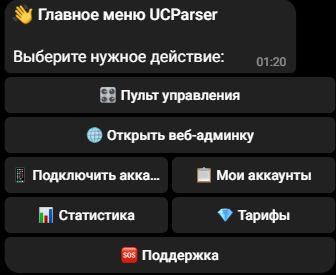
/start. - В сообщении с главным меню нажмите «🌐 Открыть веб-админку». Кнопка «Пульт управления» открывает другой раздел внутри бота.
- Бот пришлёт отдельное сообщение «Одноразовая ссылка для входа в панель». Под ним нажмите «Открыть веб-админку»: откроется сайт UCParser с вашим личным кабинетом.
- При сообщении об истёкшей или использованной ссылке вернитесь в главное меню бота и запросите новую. Ссылка одноразовая; после успешного входа браузер сохраняет вход в кабинет.
Личная ссылка служит для входа именно в ваш кабинет: не пересылайте её другим людям и не публикуйте на скриншотах. Вход в кабинет и подключение Telegram-аккаунта для задач — разные шаги; подключение выполняется ниже, в разделе «Мои аккаунты».
Как подключить аккаунт по номеру
- Откройте личный кабинет UCParser по инструкции выше. Для дальнейшего подтверждения держите под рукой Telegram с аккаунтом, который хотите подключить.
- Откройте «Мои аккаунты» → «Подключить Telegram-аккаунт» → «По номеру». Введите номер с кодом страны и нажмите «Запросить код».
- Прочитайте подсказку в панели о способе подтверждения. Завершите этот шаг в открытой форме UCParser. Если включена двухэтапная проверка, Telegram может попросить облачный пароль.
- Найдите аккаунт в таблице «Подключённые аккаунты». Если сохранили его выключенным, проверьте подключение и включите отдельно, когда он понадобится в связках.
Как исправить номер или отменить вход
Нажмите «Другой номер», чтобы отменить текущую попытку и ввести новый номер. «Отменить подключение» прекращает попытку и закрывает окно после подтверждения. Кнопка «Закрыть» скрывает окно. Если попытка ещё действует, при повторном открытии можно продолжить с текущего шага.
Когда выбрать QR или «Из файла»
Выберите QR, если можете открыть панель на компьютере или другом экране и отсканировать код своим телефоном. Пошаговая схема есть в инструкции для Telegram Desktop.
Вкладка «Из файла» нужна, когда у вас уже есть готовый файл сессии. Для подключения по номеру и QR скачивать файл с телефона не требуется.